

Editor-Übersicht
Der Editor ist der zentrale Bereich in Crowdin Enterprise, in dem Projektmitglieder an Übersetzungen arbeiten können. Du kannst damit online Übersetzungen vorschlagen, bewerten, überprüfen und freigeben.
Über das Hauptmenü oben im Editor (Datei, Bearbeiten, Ansicht, Workflow (nur in Projekten mit einem Workflow), Sprache, Projekt, Hilfe) kannst du Inhalte zur Übersetzung auswählen, Übersetzungen herunterladen oder hochladen, verschiedene Aktionen für Strings ausführen, das Layout des Editors ändern, Zielsprachen wechseln, Projektseiten aufrufen, zwischen Projekten wechseln, Hilfethemen öffnen und vieles mehr.
Der Editor bietet Übersetzern und Korrekturlesern alle erforderlichen Werkzeuge, darunter:
- Eine Liste der verfügbaren Strings, die je nach Editor-Modus variieren kann.
- Kontext, Labels und zusätzliche Informationen, die dich bei der Arbeit unterstützen.
- Such- und Filteroptionen für Strings, damit du Übersetzungen effizient verwalten kannst.
- KI-gestützte Vorschläge, Vorschläge aus dem Translation Memory (TM) und Vorschläge aus der maschinellen Übersetzung (MT).
- Begriffe aus dem Glossar, um eine einheitliche Terminologie sicherzustellen.
- Ein Kommentarbereich für die Zusammenarbeit und zum Melden von Problemen.
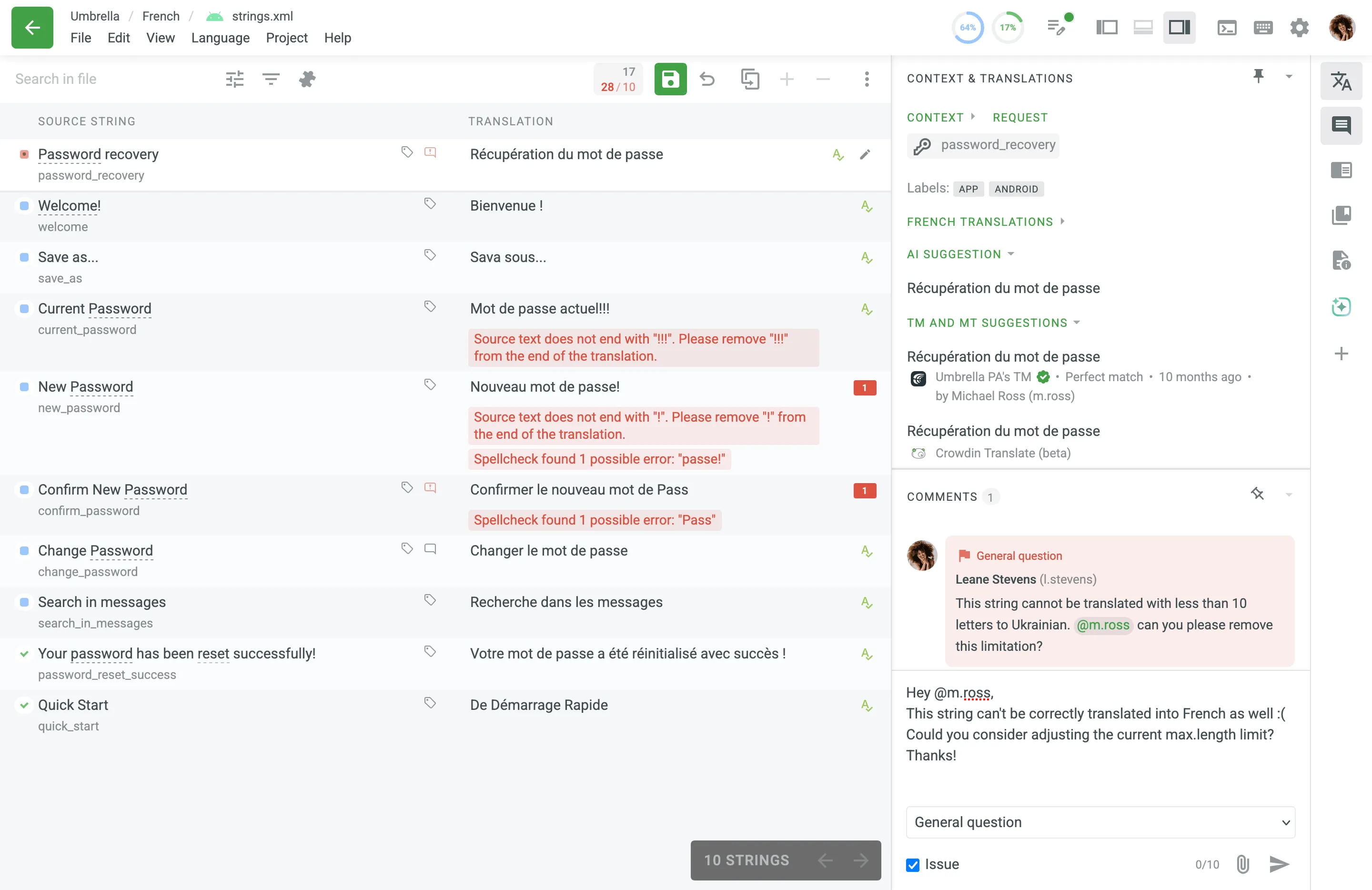
In diesem Bereich wird die Liste der Strings angezeigt; der aktuell ausgewählte String ist hervorgehoben. Strings sind Textelemente, die aus einzelnen Wörtern, Ausdrücken oder Sätzen bestehen können. Einige Strings können Platzhalter enthalten (z. B. 0, 1, %1 usw.). oder Elemente der ICU-Nachrichtensyntax. Diese Elemente selbst dürfen nicht übersetzt werden. Der Website-Code verwendet sie, um dynamisch Informationen in Strings einzufügen. Um mit solchen Zeichenfolgen zu arbeiten, kopiere die Quellzeichenfolge und übersetze nur die eigentlichen Wörter.
Zeichenfolgen können die folgenden Status haben:
- – nicht übersetzt
- – teilweise übersetzt (wenn einige Pluralformen noch nicht übersetzt sind)
- – übersetzt
- – teilweise freigegeben (wenn einige Pluralformen noch nicht freigegeben sind)
- – freigegeben
- – ausgeblendet (nur für Projektmanager und Korrekturleser sichtbar)
In Projekten mit einem Workflow können Zeichenketten zusätzlich die folgenden Workflow-Status haben:
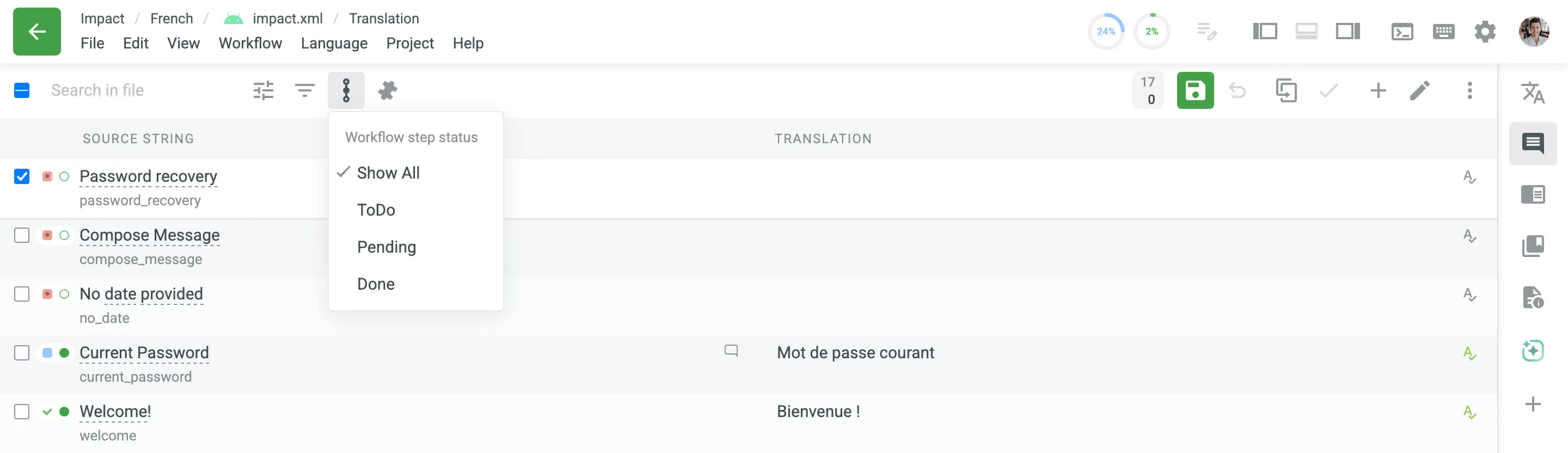
- Todo – Zeigt an, dass für die Zeichenfolge im aktuellen Workflow-Schritt eine Aktion aussteht. In einem Übersetzungs-Schritt bedeutet dies beispielsweise, dass die Zeichenfolge noch nicht übersetzt ist. Im Schritt Korrekturlesen bedeutet dies, dass die Zeichenfolge noch nicht freigegeben ist.
- Ausstehend – Dieser Status gilt speziell für den Schritt Quelltextprüfung. Er zeigt an, dass eine Korrektur für den String freigegeben wurde, deren Text vom ursprünglichen Quelltext abweicht.
- Erledigt – Zeigt an, dass die Hauptaktion für den aktuellen Workflow-Schritt abgeschlossen ist. Im Schritt Übersetzung bedeutet dies beispielsweise, dass der String übersetzt wurde. Im Schritt Korrekturlesen bedeutet es, dass der String freigegeben wurde.
Neben den Statussymbolen können Zeichenfolgen auch die folgenden Markierungen anzeigen:
| Markierung | Wird angezeigt, wenn | Aktion beim Anklicken |
|---|---|---|
| Bezeichnungen | Die Zeichenkette enthält Beschriftungen. | Öffnet das Fenster Kontext & Übersetzungen mit den Bezeichnungen der Zeichenfolgen. |
| Kommentare | Die Zeichenfolge enthält Kommentare und keine ungelösten Probleme. | Öffnet den Kommentardialog. |
| Kommentare mit Problemen | Die Zeichenfolge enthält noch ungeklärte Probleme. | Öffnet den Kommentardialog. |
| Screenshots | An diese Zeichenfolge sind Screenshots angehängt. | Öffnet den Bereich Kontext & Übersetzungen und den ersten Screenshot im Screenshot-Viewer. |
| Master-Zeichenfolge | Die Zeichenfolge ist die ursprüngliche Zeichenfolge für ein oder mehrere Duplikate. | Öffnet die Liste der Duplikate in einem neuen Tab. |
| Doppelte Zeichenfolge | Diese Zeichenfolge ist ein Duplikat einer anderen Zeichenfolge. | Öffnet die ursprüngliche Zeichenfolge in einem neuen Tab. |
Um eine Übersetzung vorzuschlagen, wähle eine Zeichenfolge aus der Liste aus und gebe deinen Vorschlag in das Feld neben dem Originaltext ein. Wenn ein String eine maximale Länge hat, zeigt der Zeichenzähler in der Symbolleiste die Übersetzungslänge neben dem Limit an (z. B. 28/10). Die Werte werden rot angezeigt, wenn die Übersetzung das Limit überschreitet.
Um den Übersetzungsprozess zu vereinfachen, kannst du die Funktion zum automatischen Speichern aktivieren. Wenn die Einstellung Übersetzungen automatisch speichern in den Editor-Einstellungen aktiviert ist, werden deine Übersetzungen automatisch gespeichert, wenn du zu einem anderen String wechselst. Kurz wird ein Indikator „Wird gespeichert …“ angezeigt, gefolgt von der Bestätigung „Gespeichert“.
Standardmäßig ist das automatische Speichern deaktiviert. Du musst daher für jeden String manuell auf Übersetzung speichern klicken. Wenn das automatische Speichern deaktiviert ist, dient die Schaltfläche Übersetzung speichern als primäre Aktion und wird grün angezeigt. Wenn das automatische Speichern aktiviert ist, wird die Schaltfläche grau, da manuelles Speichern optional ist.
Nach dem Speichern wird dein Vorschlag zur Liste der Übersetzungsvorschläge des Strings hinzugefügt. Standardmäßig ist die Option Automatisch zum nächsten String wechseln aktiviert, sodass der Editor anschließend zum nächsten String wechselt.
Wenn du deine aktuelle Eingabe verwerfen und vor dem Speichern zum vorherigen Zustand zurückkehren möchtest, klicke auf Abbrechen.
In den Modi Side-by-Side, Mehrsprachig und Mehrsprachig (Raster) kannst du mehrere Strings auswählen und alle gleichzeitig bearbeiten. Aktiviere die Kontrollkästchen links neben den gewünschten Strings oder das Kontrollkästchen oberhalb der Liste, um alle Strings auf der Seite auszuwählen.
Wenn mehrere Strings ausgewählt sind, kannst du Folgendes tun:
- Kopiere den Quelltext mit in der Symbolleiste oberhalb der Liste in die entsprechenden Übersetzungsfelder.
- Kopiere die nicht übersetzbaren Elemente mit Quelltext-Gerüst kopieren aus dem String-Menü in die entsprechenden Übersetzungsfelder.
- Leere die Übersetzungsfelder mit Ausgewählte Eingaben löschen aus dem String-Menü.
- Speichere nicht gespeicherte Übersetzungen oder mache sie mit bzw. in der Symbolleiste oberhalb der Liste rückgängig. Diese Schaltflächen werden angezeigt, wenn Übersetzungen automatisch speichern in den Editor-Einstellungen deaktiviert ist.
Andere Aktionen hängen von deiner Rolle im Projekt ab. Korrekturleser können beispielsweise auch die ausgewählten Strings genehmigen.
Wenn sich die Strings, die dem aktuellen Filter entsprechen, über mehrere Seiten erstrecken, wähle alle Strings auf der Seite aus und klicke dann auf den Link im Banner oberhalb der Liste, um die restlichen auszuwählen. Speichern, Rückgängigmachen und Genehmigen gilt dann für alle.
Überprüfe die Übersetzungen, um sicherzustellen, dass sie für den Export bereit sind, und klicke neben dem Vorschlag auf , um jede Übersetzung einzeln zu genehmigen.
Um mehrere Strings gleichzeitig zu genehmigen, wähle sie aus und klicke in der Symbolleiste oberhalb der Liste auf .
Jede Übersetzung kann von mehreren Korrekturlesern und Projektmitgliedern mit Managerberechtigungen oder höherer Berechtigungsstufe einmal oder mehrmals freigegeben werden. Sobald eine Übersetzung mindestens einmal freigegeben wurde, wird sie in allen Workflow-Schritten des Projekts als freigegeben angezeigt.
Bei Bedarf kann ein Korrekturleser oder ein Projektmitglied mit Managerberechtigungen oder höher die Freigaben für Übersetzungen bearbeiten, die mindestens zweimal freigegeben wurden. Dazu kann er einzelne Freigaben oder alle auf einmal entfernen.
So entfernst du Freigaben einzeln:
- Öffne den gewünschten String im Editor.
- Klicke im Bereich Kontext und Übersetzungen neben den Profilbildern der Korrekturleser, die die Übersetzung freigegeben haben, auf Details.
- Klicke neben der Freigabe, die du entfernen möchtest, auf Entfernen.
Um alle Freigaben auf einmal zu entfernen, klicke oben rechts auf und wähle Alle Freigaben entfernen. Um nur deine eigenen Freigaben zu entfernen, wähle stattdessen Meine Freigaben entfernen.
Übersetzungen mit den meisten Freigaben haben die höchste Priorität. Sie werden im Editor oben in der Übersetzungsliste angezeigt und beim Herunterladen der Übersetzungen verwendet.
Wenn für einen String mehrere Übersetzungen vorhanden sind, wird die Übersetzungsliste nach folgenden Prioritäten sortiert:
- Übersetzung mit den meisten Freigaben: Die Übersetzung mit den meisten Freigaben hat höchste Priorität.
- Am häufigsten bewertete Übersetzung: Haben mehrere Übersetzungen gleich viele Freigaben – einschließlich Übersetzungen ohne Freigaben –, hat die Übersetzung mit der höchsten Bewertung durch Stimmen Vorrang.
- Zuletzt freigegebene Übersetzung: Haben freigegebene Übersetzungen gleich viele Freigaben und dieselbe Bewertung, hat die zuletzt freigegebene Übersetzung Vorrang.
- Zuletzt hinzugefügte Übersetzung: Haben nicht freigegebene Übersetzungen dieselbe Bewertung, hat die zuletzt hinzugefügte Übersetzung Vorrang.
Wenn du Inhalte in den Formaten HTML, XML, TXT, DOCX, XLSX, HAML, Web XML, Markdown, MDX, DITA, Wiki, ADOC, Coffee, FTL, JS, TS oder FTLH übersetzt, kannst du eine untere Leiste ein- oder ausblenden (in den Modi Side-by-Side und Mehrsprachig), um eine Dateivorschau (WYSIWYG) anzuzeigen. Im Komfortmodus wird bei der Arbeit mit den oben genannten Formaten standardmäßig eine Dateivorschau angezeigt.
Der Status der Zeichenfolge wird durch die folgenden Farben angezeigt:
- rot – nicht übersetzt
- Blau – übersetzt
- Hellgrün – freigegeben
- Grau – nicht zur Übersetzung vorgesehen
Der aktive String ist gelb hervorgehoben.
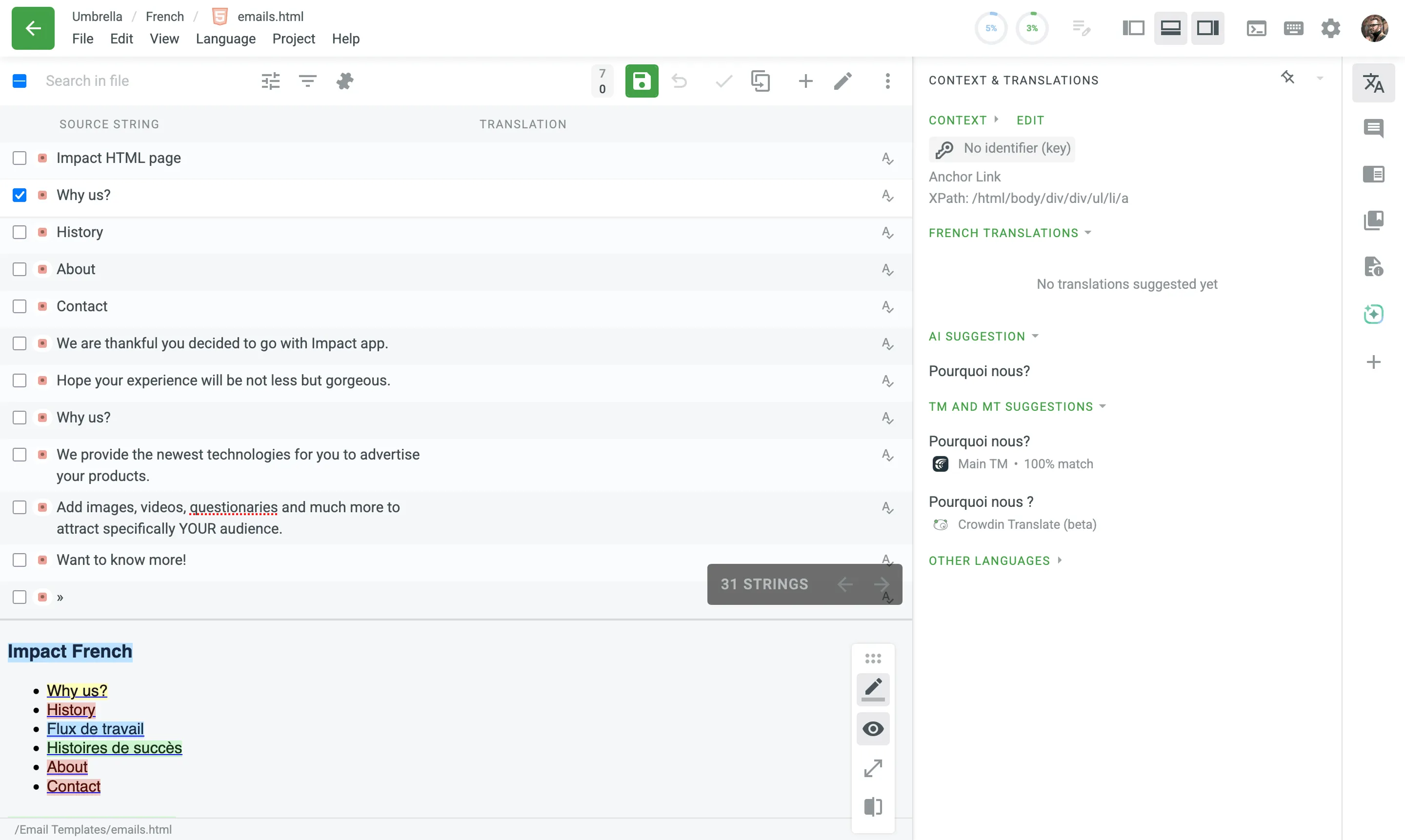
Für diese Ansicht stehen folgende Optionen zur Verfügung:
- – Einfache Listenansicht laden. Verwende diese Option, um zum Standardmodus zu wechseln und eine Liste der Zeichenfolgen anzuzeigen (nur im Komfortmodus).
- – Nicht übersetzte, übersetzte und freigegebene Strings hervorheben. Mit dieser Option kannst du die farbliche Hervorhebung der Strings ein- oder ausschalten.
- – Übersetzungsvorschau anzeigen. Mit dieser Option kannst du den Übersetzungsvorschaumodus ein- oder ausschalten.
- – Zoom umschalten. Mit dieser Option wechselst du zwischen einer vergrößerten und einer verkleinerten Ansicht (nur im Komfortmodus).
- – Vollbild (standardmäßig mit Ctrl+F oder ⌃+F). Mit dieser Option vergrößerst du die Vorschau auf den gesamten Bildschirm.
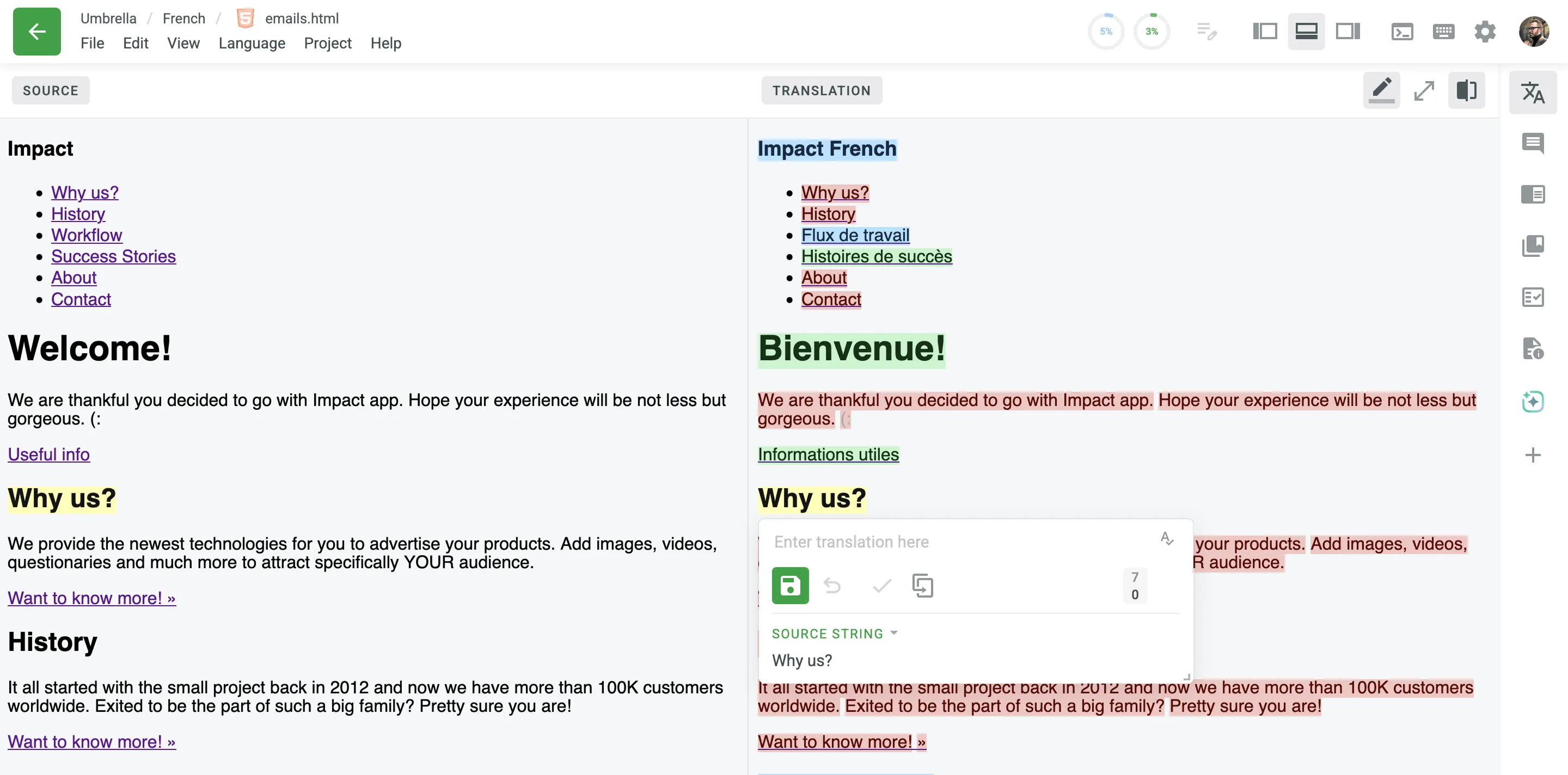
- – Doppelte Vorschau (standardmäßig mit Ctrl+D oder ⌃+D). Damit werden Quell- und Übersetzungsdatei nebeneinander angezeigt.
Wenn du zu Vollbild oder Doppelte Vorschau wechselst, zeigt die Vorschau die gesamte Datei an und umgeht die Seitenbegrenzung der standardmäßigen String-Liste.
Statt das Seitenpanel zu verwenden, kannst du den Text auch direkt im Kontext über die Inline-Bearbeitung übersetzen:
- Klicke direkt in der WYSIWYG-Vorschau auf einen beliebigen hervorgehobenen Text.
- Daraufhin öffnet sich ein Popover, in das du deine Übersetzung eingeben und speichern kannst.
- Wenn du beim Übersetzen den Originaltext sehen möchtest, klicke im Popover auf Quell-String, um ihn auszuklappen.
Wenn du im Modus Doppelte Vorschau im Quelltextbereich auf einen String klickst, wird der entsprechende String im Übersetzungsbereich automatisch hervorgehoben (und umgekehrt) und zugleich das Übersetzungs-Popover geöffnet.
Um bestimmte Strings im Editor zu finden, gib deine Suchanfrage in das Suchfeld oben in der String-Liste ein. Mit der Tastenkombination (standardmäßig Ctrl+F oder ⌘+F) springst du direkt zum Suchfeld.
Je nachdem, welchen Inhalt du im Editor geöffnet hast, wird in der aktuell geöffneten Datei, im Ordner oder in allen Strings des Projekts gesucht.
Um die Suchergebnisse einzugrenzen, klicke neben dem Suchfeld auf das Symbol Suchfilter. Daraufhin öffnet sich ein Dropdown-Menü mit den folgenden Filtern und Optionen:
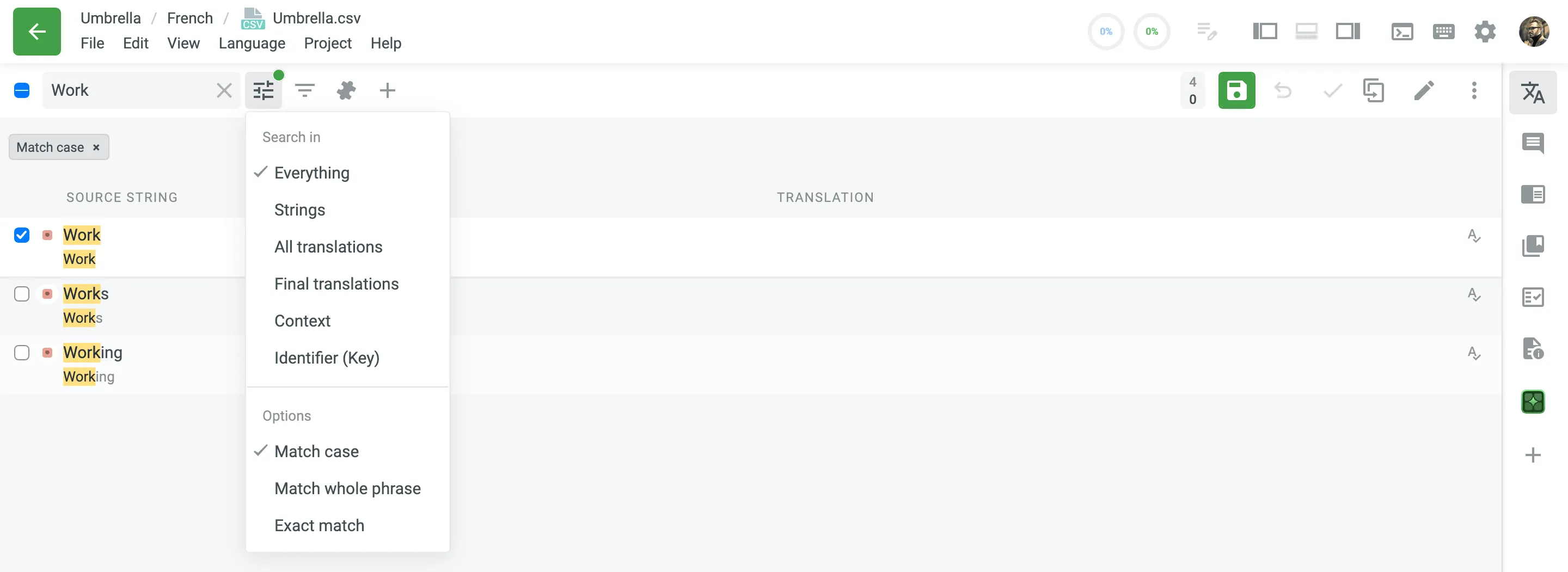
Lege den Suchbereich fest, indem du eines der folgenden Kriterien auswählst:
- Alles – durchsucht Quelltexte, Übersetzungen, Kontext und Bezeichner.
- Strings – durchsucht nur Quelltexte.
- Alle Übersetzungen – Durchsuche alle Übersetzungen einer Zeichenfolge.
- Endgültige Übersetzungen – Es wird nur nach der Übersetzung gesucht, die oben in der Übersetzungsliste angezeigt und beim Herunterladen verwendet wurde.
- Kontext – durchsucht nur den Kontext der Strings.
- Bezeichner (Schlüssel) – durchsucht nur die String-Bezeichner.
Der Editor hebt Übereinstimmungen in den von der ausgewählten Option abgedeckten Feldern hervor.
Mit diesen Optionen kannst du die Suche weiter eingrenzen:
- Groß-/Kleinschreibung beachten – findet nur Strings mit derselben Groß- und Kleinschreibung. Eine Suche nach
Workfindet beispielsweiseWork,WorksundWorking, aber nichtwork. - Ganze Wortfolge – findet Strings, die die Suchphrase in genau derselben Reihenfolge enthalten. Eine Suche nach
Machine Translationfindet beispielsweiseMachine Translationodermachine translation, aber nichtTranslation Machine. - Exakte Übereinstimmung – findet nur Strings, die exakt der Suchphrase entsprechen. Eine Suche nach
Workfindet beispielsweiseWorkoderwork, aber nichtWorksoderWorking.
Du kannst Groß-/Kleinschreibung beachten mit Ganze Wortfolge oder Exakte Übereinstimmung kombinieren. Beachte, dass Ganze Wortfolge und Exakte Übereinstimmung nicht gleichzeitig verwendet werden können. Wenn du den Suchbegriff in Anführungszeichen setzt, wird Ganze Phrase abgleichen automatisch aktiviert, sofern nicht Exakte Übereinstimmung ausgewählt ist.
Die Suchphrase darf höchstens 128 Zeichen lang sein. Wenn du eine längere Suchphrase eingibst, wird sie automatisch auf die zulässige Höchstlänge gekürzt.
Du kannst einen bestimmten String auch über seine interne numerische ID finden. Diese Nummer wird automatisch von Crowdin vergeben. Gebe dazu die numerische ID (zum Beispiel 34354) ohne Anführungszeichen in das Suchfeld ein, um eine exakte Übereinstimmung zu erhalten. Bei einer Suche nach einer Zeichenfolgen-ID werden die Filter und Suchoptionen ignoriert.
Um nach Vorkommen der Zahl im Text oder Kontext zu suchen, setze es in Anführungszeichen (zum Beispiel „34354“) oder wähle Als Text suchen.
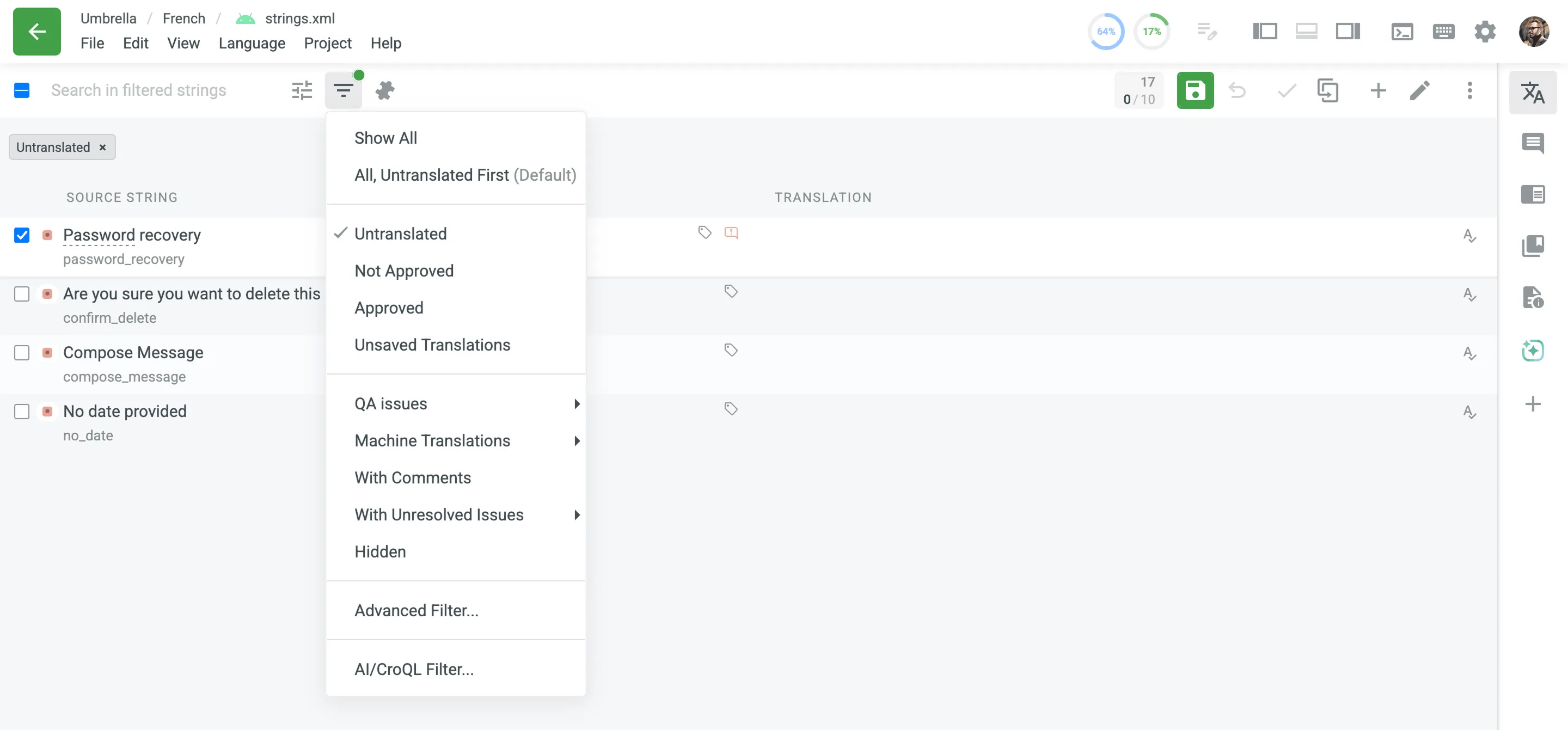
Um die in der linken Seitenleiste angezeigten Strings zu filtern, klicke auf und wähle die gewünschte Filteroption aus.
Verfügbare Filteroptionen:
- Alle anzeigen – Zeigt alle Strings aus der geöffneten Datei bzw. dem geöffneten Ordner in ihrer ursprünglichen Reihenfolge an.
- Alle, nicht übersetzte zuerst – Zeigt alle Strings aus der geöffneten Datei bzw. dem geöffneten Ordner an. Nicht übersetzte Strings werden oben in der Liste angezeigt, danach folgen die übersetzten Strings. Freigegebene Strings stehen am Ende der Liste.
- Nicht übersetzt – Zeigt nur Strings an, für die noch keine Übersetzung vorhanden ist.
- Zur Abstimmung – Zeigt bereits übersetzte Strings an, für die noch abgestimmt werden muss.
- Nicht freigegeben – Zeigt bereits übersetzte Strings an, die noch nicht von einem Korrekturleser freigegeben wurden.
- Freigegeben – Zeigt nur Strings mit freigegebenen Übersetzungen an.
- Ungespeicherte Übersetzungen – Zeigt Strings mit Übersetzungen an, die du eingegeben, aber noch nicht gespeichert hast.
- QA-Probleme – Zeigt Strings mit oder ohne ungelöste QA-Probleme in der aktuellen Sprache an. Du kannst dabei nach bestimmten Fehlern filtern.
- Maschinelle Übersetzungen – Zeigt Strings an, die unverändert aus Vorschlägen des Translation Memory (TM), der maschinellen Übersetzung (MT) oder der KI übernommen wurden. Diese Strings müssen häufig zusätzlich überprüft werden.
- Mit Kommentaren – Zeigt Strings an, für die Kommentare vorhanden sind.
- Mit ungelösten Problemen – Zeigt Strings mit ungelösten Problemen in der aktuellen Sprache oder in allen Sprachen an.
- Ausgeblendet – Zeigt Strings an, die für Übersetzer ausgeblendet sind. Projektmanager können Strings ausblenden. Crowdin Enterprise blendet Strings außerdem automatisch aus, wenn sie als Duplikate markiert sind.
- Erweiterter Filter – Ein Filter, mit dem du benutzerdefinierte Filter- und Sortierparameter festlegen kannst.
- KI-/CroQL-Filter – Mit diesem KI-gestützten Filter kannst du über die Crowdin Query Language (CroQL) benutzerdefinierte Abfragen zur erweiterten Filterung von Strings erstellen.
Beim Übersetzen kann es entscheidend für die Genauigkeit sein, den umgebenden Text zu verstehen. Im Editor kannst du die Strings anzeigen, die in der Quelldatei unmittelbar vor und nach den aktiven Strings stehen – auch wenn sie nicht den aktuellen Filterkriterien entsprechen.
Um diese Kontextansicht ein- oder auszuschalten, klicke auf das Umgebende Strings als Kontext anzeigen-Symbol neben dem Suchfeld oder wähle Umgebende Strings als Kontext umschalten in der Befehlspalette. Wenn diese Option aktiviert ist, lädt und zeigt der Editor für alle aktuell auf der Seite angezeigten Strings bis zu fünf vorherige und fünf nachfolgende Strings an.
Kontext-Strings sind durch ein Puzzle-Symbol gekennzeichnet und ausgegraut, damit sie sich von den Strings in deiner primären gefilterten Ansicht unterscheiden. Wie du mit ihnen interagieren kannst, hängt davon ab, wie du den Editor geöffnet hast:
- Normaler Editor-Modus: Wenn du eine Quelldatei direkt im Editor öffnest, kannst du mit Kontext-Strings genauso arbeiten wie mit normalen Strings. Auch wenn sie ausgegraut sind, kannst du sie auswählen, Übersetzungen hinzufügen, über sie abstimmen und sie freigeben.
- Aufgabenmodus: Wenn du im Editor eine bestimmte Aufgabe öffnest, dienen Kontext-Strings ausschließlich als Referenz. Sie sind schreibgeschützt; ihre Eingabefelder und Aktionsschaltflächen sind deaktiviert. So steht dir der notwendige Kontext zur Verfügung, ohne dass du versehentlich Strings außerhalb deiner zugewiesenen Aufgabe änderst.
Damit du den Arbeitsaufwand einschätzen und Kosten nachverfolgen kannst, kann der Editor detaillierte Statistiken zu den Strings in der Liste anzeigen.
Du kannst diese Statistiken aufrufen, indem du unten in der String-Liste auf die Schaltfläche mit der String-Anzahl (z. B. 10 STRINGS) klickst und anschließend im Menü Informationen abrufen auswählst.
Daraufhin wird eine Tabelle mit einer detaillierten Aufschlüsselung der Strings unter Gefiltert (alle Strings in der aktuellen Ansicht) und Ausgewählt (nur die Strings, die du manuell markiert hast) angezeigt.
Die Statistiken umfassen:
- Strings
- Wörter
- Zeichen (ohne Leerzeichen)
- Zeichen (mit Leerzeichen)
In Projekten mit einem Workflow wechseln Strings von einem Workflow-Schritt zum nächsten. Für Strings gibt es drei Status: Zu erledigen, Ausstehend und Erledigt.
Klicke auf das Symbol , um Strings nach ihrem jeweiligen Workflow-Schrittstatus anzuzeigen.
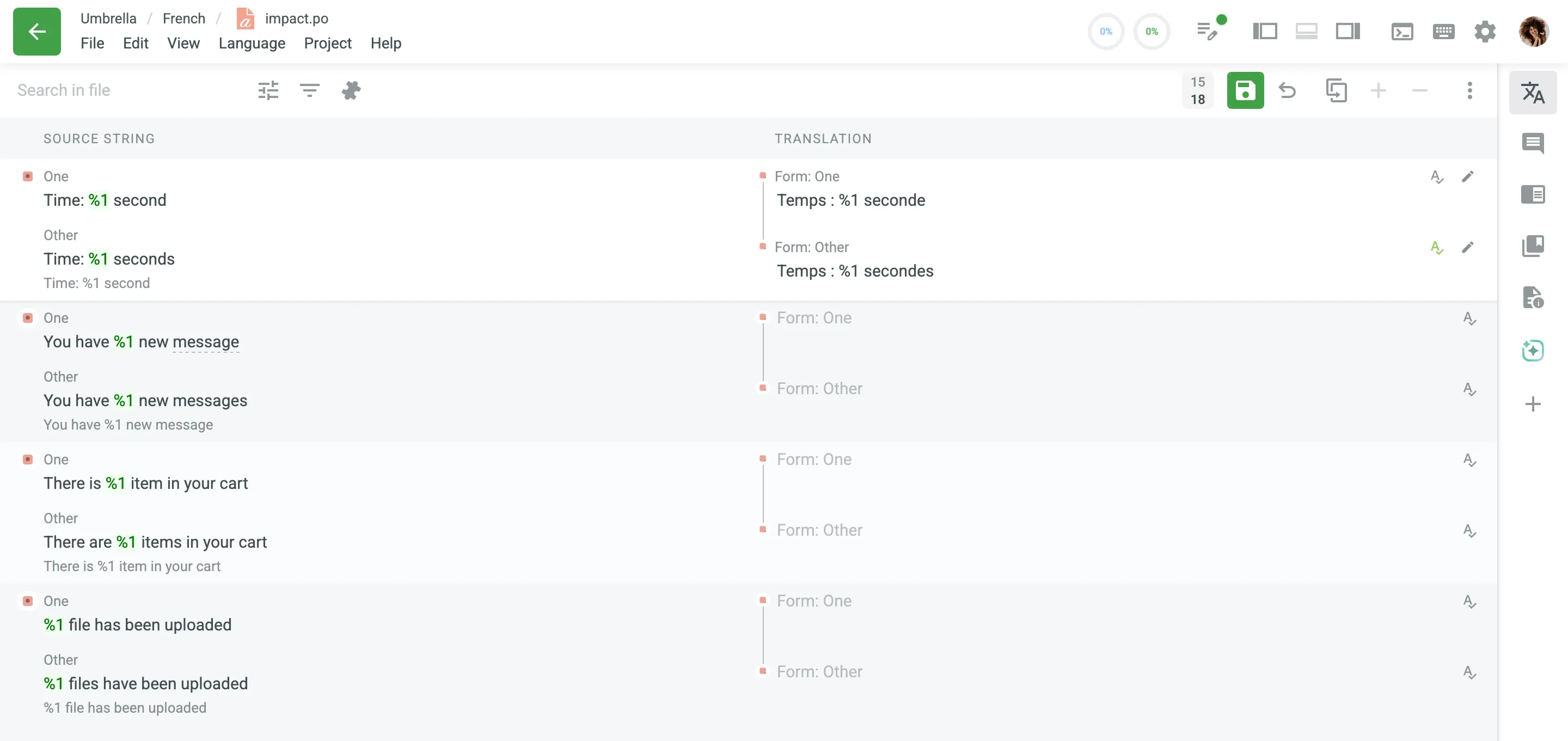
Einige Strings können Pluralformen enthalten. Die Anzahl der Pluralformen hängt von der jeweiligen Sprache ab. Chinesisch hat beispielsweise eine Pluralform, Englisch zwei und andere Sprachen können bis zu sechs Pluralformen haben. Crowdin Enterprise behandelt Pluralformen gemäß den CLDR-Regeln für sprachabhängige Pluralformen.
Weitere Informationen findest du unter CLDR Language Plural Rules.
Wenn ein String mehrere Pluralformen hat, werden alle Varianten in dem Bereich angezeigt, in den du die Übersetzungen eingibst. Gib die Übersetzungen in den passenden Feldern ein, in denen die Pluralformen der Zielsprache angezeigt werden.
Um die Übersetzungsqualität zu erhalten und häufige Fehler zu vermeiden, führt der Editor automatisch Qualitätssicherungsprüfungen (QA) durch. Diese Prüfungen suchen nach Problemen wie abweichender Zeichensetzung, uneinheitlichen Abständen, fehlenden Platzhaltern oder inkonsistenter Terminologie.
Das Verhalten des Editors hängt davon ab, ob diese Probleme als Fehler oder Warnungen konfiguriert sind:
- Fehler (blockierende Probleme): Das Inline-Banner Probleme zum Speichern überprüfen wird angezeigt, und auf der Schaltfläche Übersetzung speichern erscheint ein orangefarbenes Warnsymbol. Das Speichern der Übersetzung und die Navigation (z. B. das Wechseln der Zielsprache, das Öffnen einer anderen Datei oder das Anwenden von Filtern) werden verhindert, bis du das Problem behoben hast. Wenn du mit dem Mauszeiger über die Schaltfläche Übersetzung speichern fährst, wird der Tooltip „Zuerst blockierende Probleme lösen“ angezeigt. Fehler werden strikt durchgesetzt und lösen das Banner auch dann aus, wenn du die Option QA-Probleme in deinen persönlichen Editor-Einstellungen deaktiviert hast. Du kannst weiterhin zu einem anderen String wechseln, aber die Übersetzung des aktuellen Strings bleibt ungespeichert, bis der Fehler behoben ist.
- Warnungen (nicht blockierende Probleme): Bei weniger kritischen Inkonsistenzen hängt das Verhalten davon ab, ob die Option QA-Probleme in deinen Editor-Einstellungen aktiviert ist:
- Einstellung AN: Das Inline-Banner Probleme zum Speichern überprüfen zeigt die Warnungen an, und auf der Schaltfläche Übersetzung speichern erscheint ein orangefarbenes Warnsymbol. Die Navigation ist blockiert, bis du die Probleme behebst oder auf Trotzdem speichern klickst.
- Einstellung AUS: Die Übersetzung wird automatisch gespeichert (wenn das automatische Speichern aktiviert ist), ohne dass das Banner oder das Warnsymbol angezeigt wird, wodurch diese Warnungen vollständig umgangen werden.
Wenn beim manuellen Speichern einer Übersetzung oder beim automatischen Speichern nach dem Wechsel zwischen Strings QA-Probleme erkannt werden, werden sie im Inline-Banner angezeigt. Unten siehst du ein Beispiel für eine Abweichung bei der Zeichensetzung (standardmäßig als Warnung konfiguriert):
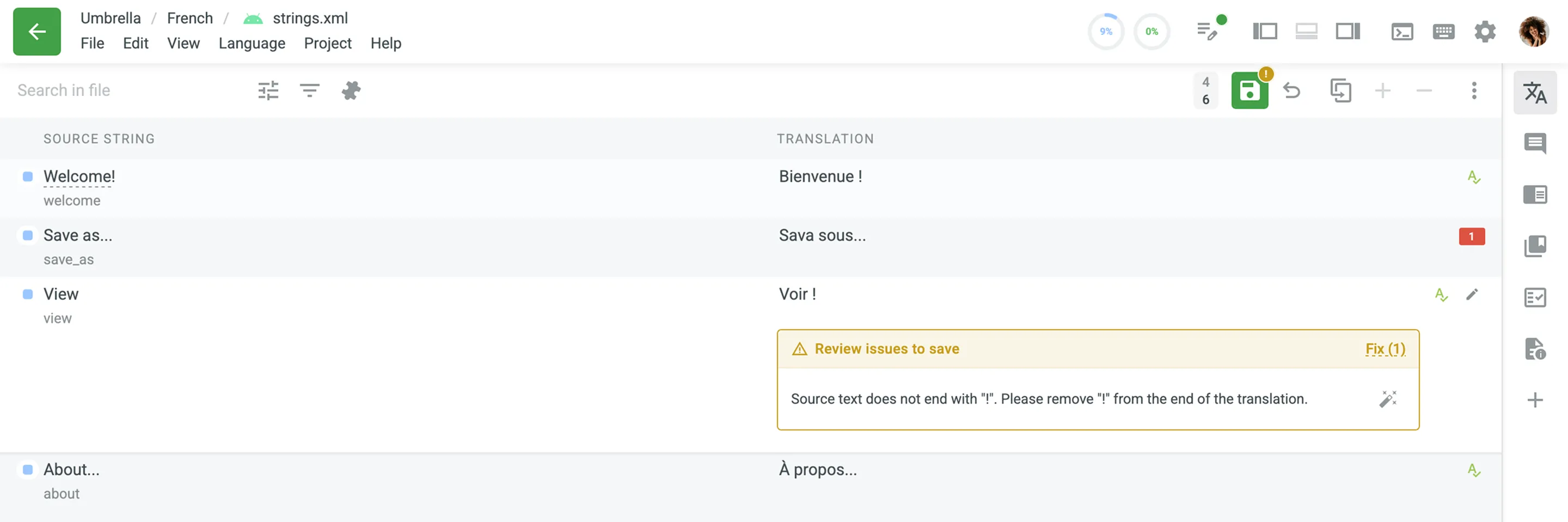
Im Übersetzungsfeld umrandet der Editor den Text, auf den sich die Probleme beziehen. Bewege den Mauszeiger im Banner über ein Problem, um nur dieses Problem hervorzuheben.
Bei vielen häufigen Fehlern bietet das Inline-QA-Banner automatische Schnellkorrekturen:
- Klicke neben einem einzelnen Problem auf das -Symbol Automatisch beheben, um die Korrektur automatisch anzuwenden.
- Klicke in der Kopfzeile des Banners auf Beheben (N), um alle verfügbaren automatischen Korrekturen für den aktuellen String sofort anzuwenden.
Sobald die Probleme behoben sind, wird die Übersetzung automatisch gespeichert und du kannst fortfahren.
Projektmitglieder mit Managerberechtigungen oder höher können Quell-Strings direkt im Editor verwalten. So lassen sich schnell Korrekturen und Aktualisierungen vornehmen, ohne zum Tab Quellen des Projekts wechseln zu müssen.
Du erreichst diese Optionen über das Menü Bearbeiten oben im Editor. Die häufigsten Aktionen sind auch über Schaltflächen in der oberen Symbolleiste schnell zugänglich:
- String hinzufügen – Fügt der aktuell geöffneten Datei einen neuen String hinzu.
- String bearbeiten – Ändert den ausgewählten Quelltext, Bezeichner (Schlüssel), Kontext, Labels oder die maximale Längenbegrenzung.
- String löschen – Entfernt den String dauerhaft aus der Datei (über das Menü Bearbeiten verfügbar; wird nur für bestimmte Dateiformate unterstützt).
- String ausblenden / String einblenden – Schaltet die Sichtbarkeit des Strings für Übersetzer um. Ausgeblendete Strings sind nur für Projektmanager oder Personen mit höheren Berechtigungen zugänglich (über das Menü Bearbeiten oder das String-Menü).
Weitere Informationen findest du unter String-Verwaltung.
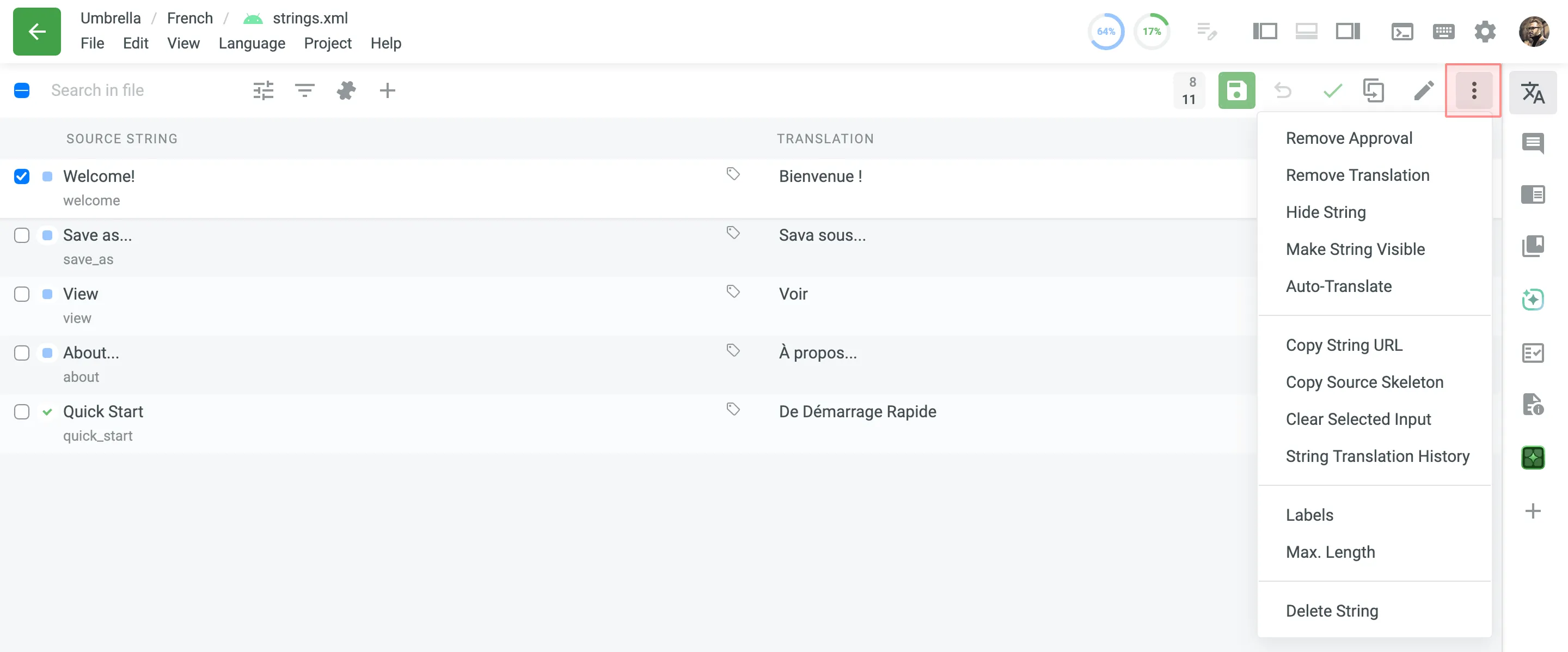
Klicke oben rechts auf , um das Menü mit den folgenden Optionen zu öffnen:
- Meine Freigaben entfernen / Alle Freigaben entfernen: Entfernt die Freigaben für eine Übersetzung und setzt ihren Status auf „nicht freigegeben“ zurück. (Nur für Korrekturleser oder Personen mit höheren Berechtigungen verfügbar.)
- Übersetzung entfernen: Entferne die Übersetzungen für die ausgewählten Strings sowie die zugehörigen TM-Einträge. Übersetzungen von Duplikaten der Master-Strings bleiben davon unberührt.
- String ausblenden / String sichtbar machen: Schalte die Sichtbarkeit eines Strings für Übersetzer um. Ausgeblendete Strings sind nur für Projektmanager oder Personen mit höheren Berechtigungen zugänglich.
- Automatisch übersetzen: Starte die automatische Übersetzung direkt im Editor mithilfe des Übersetzungsspeichers (TM), der maschinellen Übersetzung (MT) oder KI.
- String-URL kopieren: Greife über den eindeutigen Link auf einen bestimmten String zu oder teile ihn mit Kollegen.
- Quelltext-Gerüst kopieren: Kopiere nicht übersetzbare Elemente in den Übersetzungsbereich. Diese Aktion kann auf einen oder mehrere ausgewählte Strings angewendet werden. Nützlich beim Übersetzen von Strings mit ICU-Nachrichtensyntax oder HTML-Tags.
- Ausgewählte Eingaben löschen: Leere die Übersetzungsfelder der ausgewählten Strings.
- Übersetzungsverlauf des Strings: Zeige alle an dem String vorgenommenen Änderungen an.
- Master-String anzeigen / Doppelte Strings anzeigen: Öffne den Original-String eines Duplikats bzw. die Duplikate eines Master-Strings in einem neuen Tab.
- Labels: Füge dem String Labels hinzu oder verwalte sie, um ihn zu kategorisieren oder für bestimmte Zwecke zu kennzeichnen.
- Max. Länge: Zeige die maximal zulässige Zeichenlänge für die Übersetzung des Strings an und bearbeite sie. Wenn du diese Option anklickst, öffnet sich ein Dialog mit den folgenden Einstellungen:
- Proportional zum Ausgangstext: Lege die maximale Länge als Prozentsatz der Länge des Ausgangstextes fest. Verwende den Schieberegler oder gib einen Prozentsatz manuell ein (z. B. 100 %, 150 %, 200 %), um das Limit festzulegen.
- Feste maximale Länge: Gib ein absolutes Zeichenlimit für die Übersetzung des Strings an.
- Unbegrenzt: Erlaube Übersetzungen beliebiger Länge ohne Einschränkungen.
- String löschen: Entferne den String dauerhaft aus dem Projekt. (Für Projektmitglieder mit Managerberechtigungen oder höher verfügbar.)
Zusätzliche Aktionsschaltflächen beim Übersetzen eines Strings:
- Quelltext kopieren – Damit bleibt die ursprüngliche String-Struktur beim Übersetzen von Nachrichten mit Platzhaltern oder Elementen der ICU-Nachrichtensyntax erhalten. Diese Aktion kann auf einen oder mehrere ausgewählte Strings angewendet werden.
- Leeren – Damit kannst du das Übersetzungsfeld schnell leeren (nur im Komfortmodus). In anderen Modi kannst du auf die Schaltfläche Abbrechen klicken oder im Menü Bearbeiten bzw. im String-Menü die Option Ausgewählte Eingabe leeren wählen.
- Textauswahlmodus – Verwende diesen Modus, wenn du einen Teil einer Übersetzung oder eines Vorschlags kopieren möchtest, der unter dem Übersetzungsfeld angezeigt wird. Dazu gehören Vorschläge aus dem Translation Memory (TM), der maschinellen Übersetzung (MT) und der KI (nur im Komfortmodus). Markiere den gewünschten Teil mit der Maus und kopiere ihn. Oder bewege den Mauszeiger über eine Übersetzung bzw. einen Vorschlag und klicke auf Verwenden, um den gesamten Text in das Übersetzungsfeld zu kopieren.
Dieser Bereich enthält hilfreiche Ressourcen:
- Kontext, Labels, Screenshots und zusätzliche Informationen, die dich bei der Arbeit unterstützen.
- Übersetzungen anderer Projektmitglieder
- KI-Vorschläge (wenn diese in den Projekteinstellungen aktiviert sind)
- Vorschläge aus dem Translation Memory (TM)
- Vorschläge aus der maschinellen Übersetzung (MT)
- Übersetzungen in andere Sprachen
Screenshots, die mit einem String verknüpft sind, werden im Bereich Kontext und Übersetzungen als Vorschaukarten angezeigt. Jede Karte zeigt den gesamten Screenshot mit einer roten Umrandung um die Stelle, an der der String verwendet wird. Bewege den Mauszeiger über eine Karte, um eine vergrößerte Vorschau zu sehen.
Klicke auf eine Karte, um den Screenshot-Viewer zu öffnen. Dabei handelt es sich um einen Dialog, den du über dem Editor verschieben und dessen Größe du ändern kannst. Der Screenshot wird an die Größe des Dialogs angepasst. Größe und Position des Dialogs bleiben gespeichert, wenn du ihn das nächste Mal öffnest.
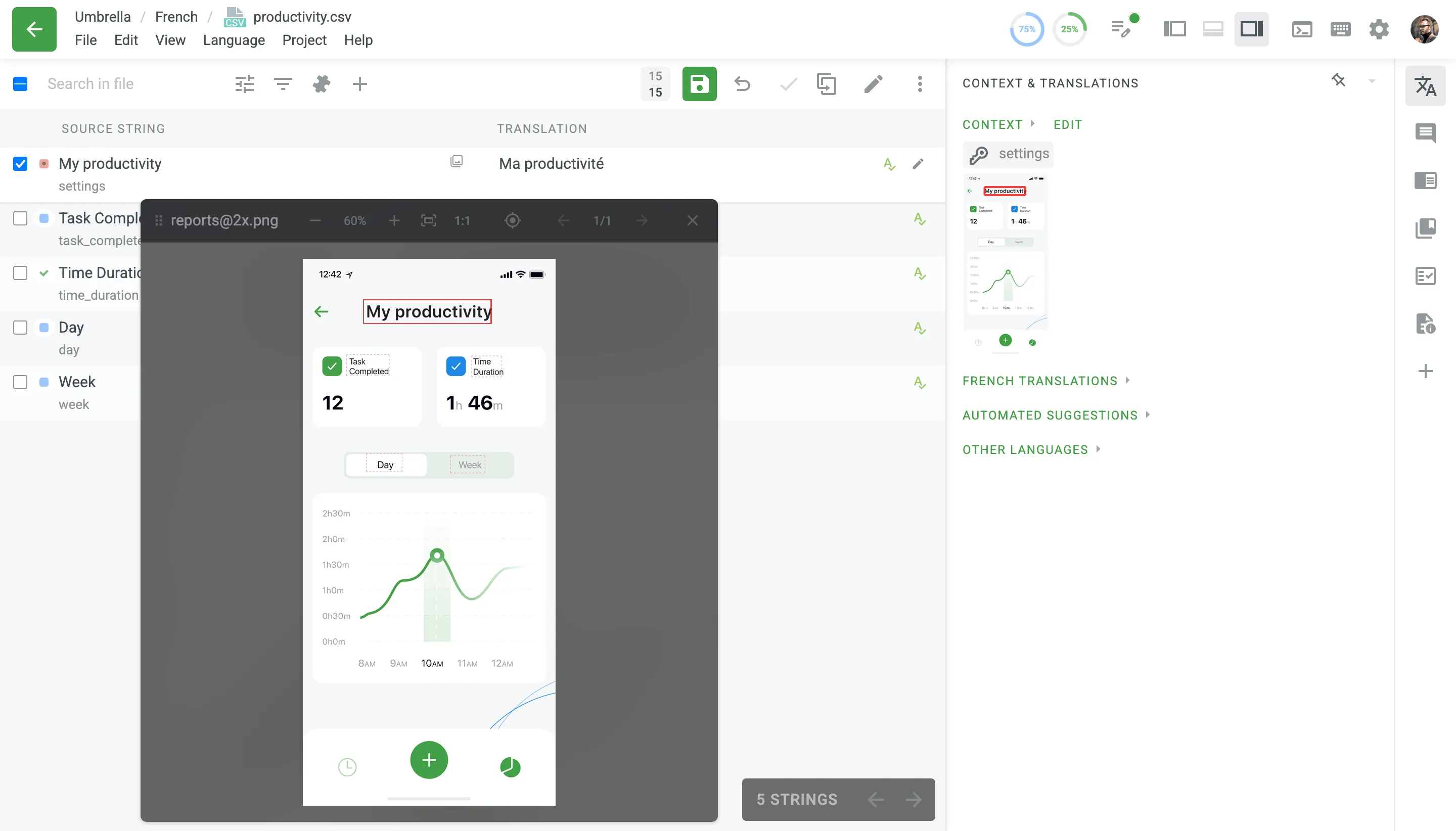
In der Symbolleiste des Viewers stehen folgende Optionen zur Verfügung:
- Verkleinern (-) und Vergrößern (+): Ändert die Zoomstufe schrittweise. Die aktuelle Zoomstufe wird zwischen den beiden Schaltflächen angezeigt.
- An Bildschirm anpassen (Space): Passt den gesamten Screenshot in den Dialog ein.
- 1:1 (1): Zeigt den Screenshot in seiner tatsächlichen Größe an.
- String zentrieren (C): Vergrößert die Ansicht der Stelle, an der der String verwendet wird. Wenn ein String im selben Screenshot an mehreren Stellen markiert ist, springst du mit jedem Klick zur nächsten Stelle. Ein Zähler zeigt an, welche Stelle gerade ausgewählt ist.
- Vorheriger Screenshot (←) und Nächster Screenshot (→): Wechselt zwischen allen Screenshots, die dem String angehängt sind. Ein Zähler zeigt deine Position in der Liste an.
- Schließen (Esc): Schließt den Viewer.
Mit dem Scrollen kannst du dich im Screenshot bewegen. Halte beim Scrollen Ctrl (oder ⌘) gedrückt, um zu zoomen. Klicke auf den Screenshot, um an dieser Stelle auf 200 % zu zoomen. Halte beim Klicken Alt (oder ⌥) gedrückt, um wieder herauszuzoomen. Tastenkombinationen funktionieren, solange der Dialog aktiv ist.
Jeder im Screenshot markierte String ist umrandet. Der String, an dem du gerade arbeitest, hat eine durchgezogene Umrandung; die anderen sind gestrichelt umrandet. Klicke auf eine gestrichelte Umrandung, um zu diesem String zu wechseln. Der Viewer bleibt dabei auf demselben Screenshot.
Wenn du einen anderen String in der Liste auswählst, wechselt der geöffnete Viewer automatisch zu diesem String. Wenn der neue String im selben Screenshot vorkommt, verschiebt sich die durchgezogene Umrandung zu seiner Position. Andernfalls wechselt der Viewer zu den Screenshots dieses Strings.
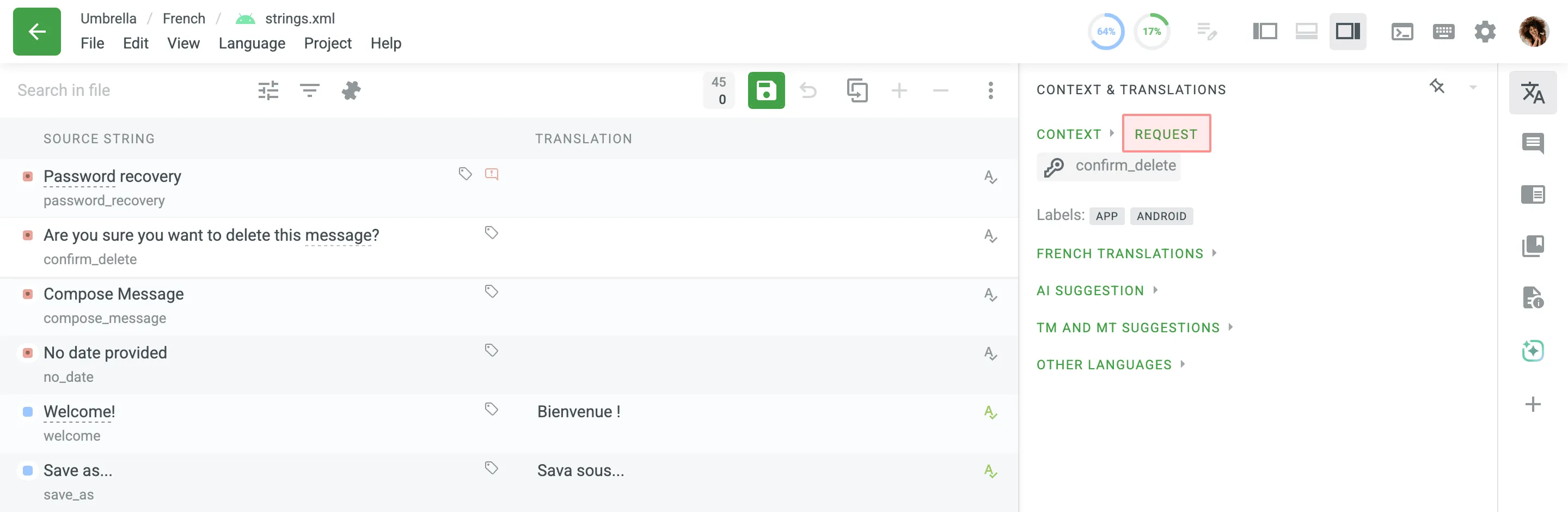
Im Bereich Kontext und Übersetzungen findest du den Kontext zu jedem String. Dieser kann technische Details, eine Beschreibung der Stelle im Produkt oder einen Screenshot mit der Position in der Benutzeroberfläche enthalten. Wenn zu einem String kein Kontext vorhanden ist und seine Bedeutung unklar bleibt, klicke auf Anfordern, um einen Projektmanager darüber zu informieren, dass eine zusätzliche Erklärung benötigt wird.
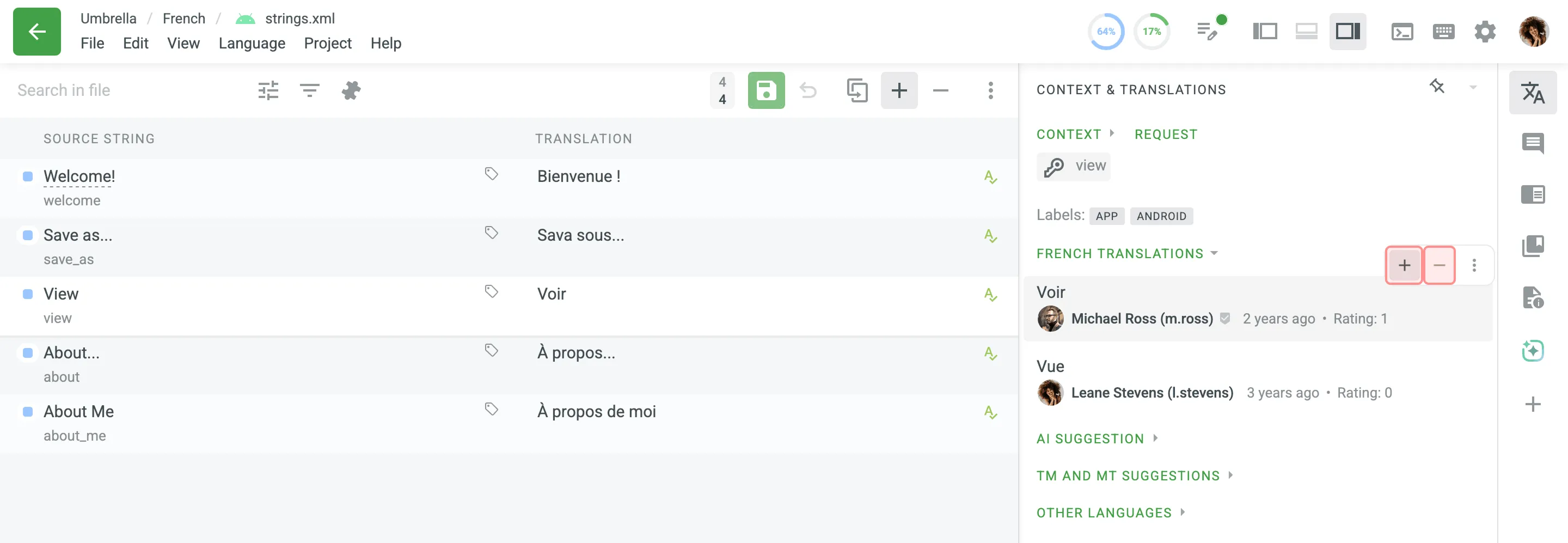
Wenn bereits eine korrekte Übersetzung vorhanden ist, kannst du dafür stimmen, indem du auf das Pluszeichen klickst. Wenn du die Übersetzung für falsch hältst, klicke auf das Minuszeichen . Übersetzungen mit den meisten positiven Stimmen erhalten eine höhere Bewertung und werden bei den verfügbaren Übersetzungen für den String ganz oben angezeigt.
Vorschläge von KI, TM und MT werden in einem einzigen, einklappbaren Bereich Automatisierte Vorschläge gruppiert. Im Schritt Quelltextprüfung heißt dieser Bereich Automatisierte Korrekturen.
Klicke auf einen Vorschlag, um ihn automatisch in das Übersetzungsfeld zu übernehmen. Nutze ihn als Grundlage für eigene Vorschläge.
TM-Vorschläge können zusätzliche Angaben enthalten, z. B. den Namen des Translation Memory, den Übereinstimmungsprozentsatz, das Erstellungsdatum und – falls verfügbar – den Namen des ursprünglichen Übersetzers (angezeigt als vollständiger Name und Benutzername, z. B. von Michael Ross (m.ross)). Diese Informationen liefern zusätzlichen Kontext zur Quelle und Relevanz der einzelnen Vorschläge.
Einige Vorschläge sind außerdem mit dem Label Besonders relevanter Vorschlag gekennzeichnet. An diesem Label erkennst du besonders zuverlässige Übersetzungen. Es wird bei TM-Vorschlägen angezeigt, die einen Perfect Match (101 %) erzielen und aus einer zuvor freigegebenen Übersetzung stammen.
Um einen TM- oder MT-Vorschlag schnell in das Übersetzungsfeld zu kopieren und zu speichern, klicke beim gewünschten Vorschlag auf Verwenden und speichern .
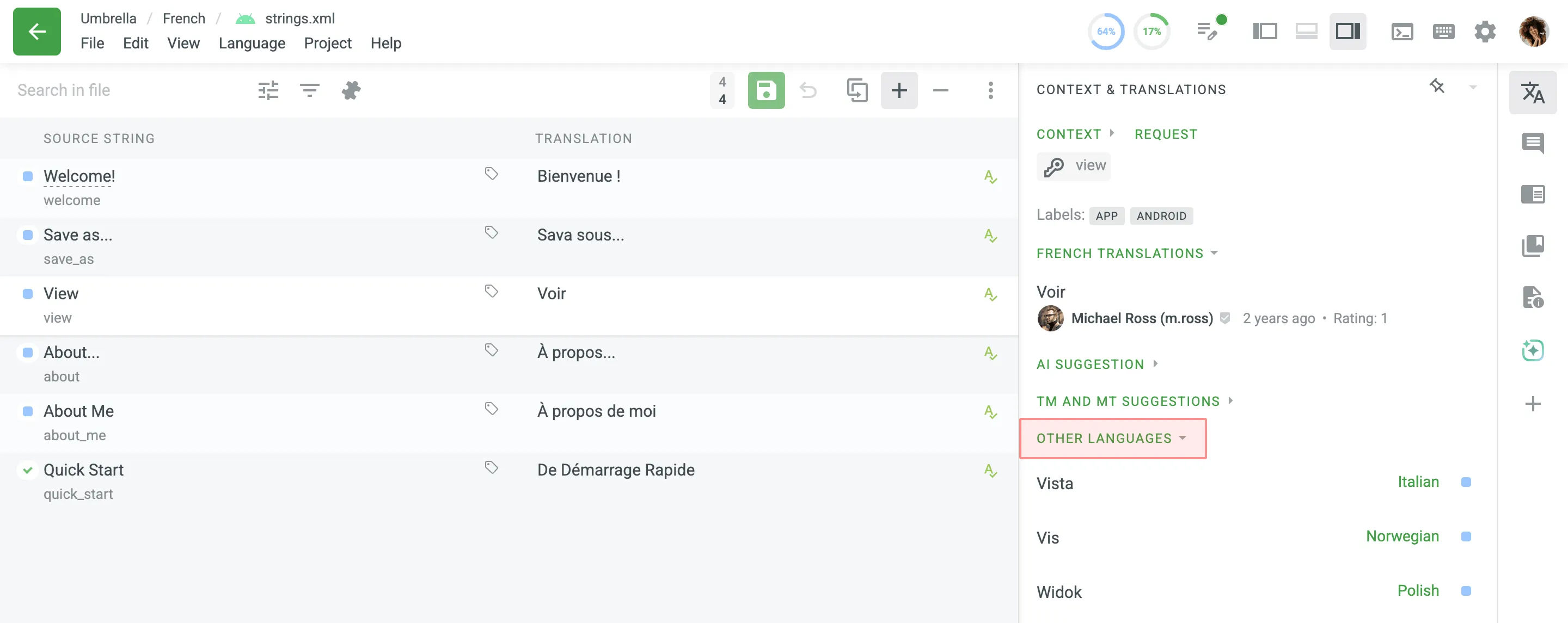
Im Bereich Andere Sprachen kannst du die Übersetzungen eines Strings in andere Zielsprachen prüfen. Das kann für mehrsprachige Personen hilfreich sein und beim Übersetzen von Dialekten einer Sprache. Diese Ansicht steht dir auch dann als Referenz zur Verfügung, wenn du keine Berechtigung hast, in den betreffenden Sprachen zu arbeiten.
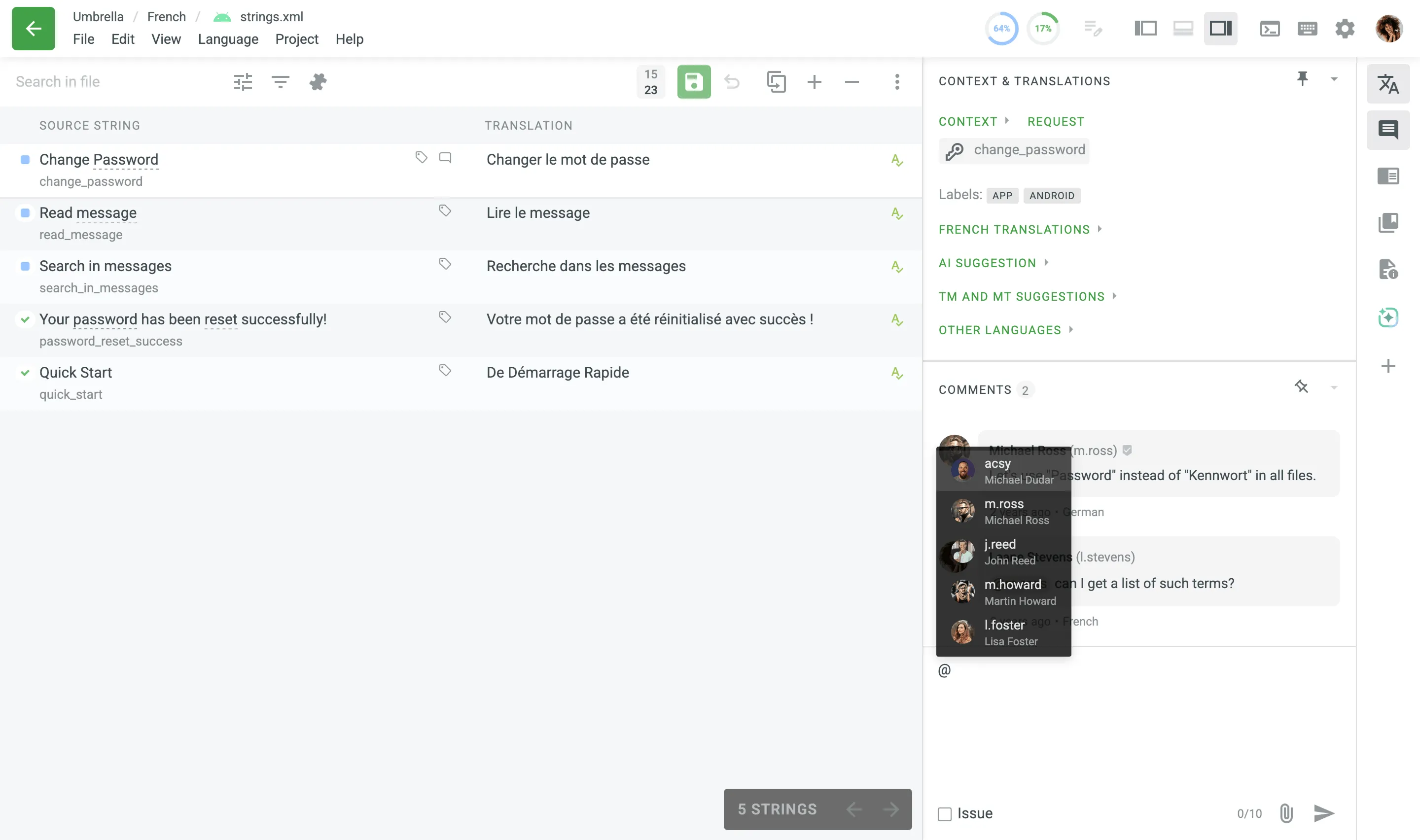
Im Bereich Kommentare kannst du dich über die Bedeutung des Quell-Strings oder andere damit zusammenhängende Fragen austauschen. Verwende möglichst die Quellsprache des Projekts, damit andere Übersetzer deine Kommentare verstehen können. Verwende das Zeichen „@“ gefolgt von einem Benutzernamen, um eine bestimmte Person direkt anzusprechen. Du kannst auch ein ganzes Team erwähnen, das dem Projekt zugewiesen ist. Gib dazu „@“ und den Teamnamen ein.
Um zusätzlichen Kontext bereitzustellen oder Details zu erläutern, kannst du Kommentare mit Anhängen versehen. Du kannst auf folgende Arten bis zu 10 Dateien an einen einzelnen Kommentar anhängen:
- Klicke auf Datei anhängen.
- Ziehe Dateien per Drag-and-drop direkt in den Bereich Kommentare.
- Füge Dateien aus der Zwischenablage ein (z. B. mit Ctrl+V oder Cmd+V).
Der Editor unterstützt verschiedene Dateiformate für Anhänge. Du kannst Bilder direkt in der Oberfläche in der Vorschau anzeigen sowie Video- und Audiodateien abspielen. Wenn du mehrere Dateien anhängst, kannst du mithilfe der Seitennavigation zwischen ihnen wechseln.
Bewege den Mauszeiger über einen Anhang, um auf folgende Optionen zuzugreifen:
- Vorschau
- Herunterladen
- Löschen
Damit du neue Kommentare im Blick behältst, wird neben dem Symbol für den Bereich Kommentare im rechten Panel eine Sprechblase mit der Anzahl ungelesener Kommentare angezeigt. Diese Sprechblase wird angezeigt, wenn es ungelesene Kommentare zum ausgewählten String gibt. Sie verschwindet, sobald du den Bereich öffnest und die Kommentare liest.
In diesem Bereich kannst du auch Probleme mit Quell-Strings oder Übersetzungen melden, Fragen stellen oder zusätzlichen Kontext anfordern.
Kommentare mit externen Organisationen austauschen
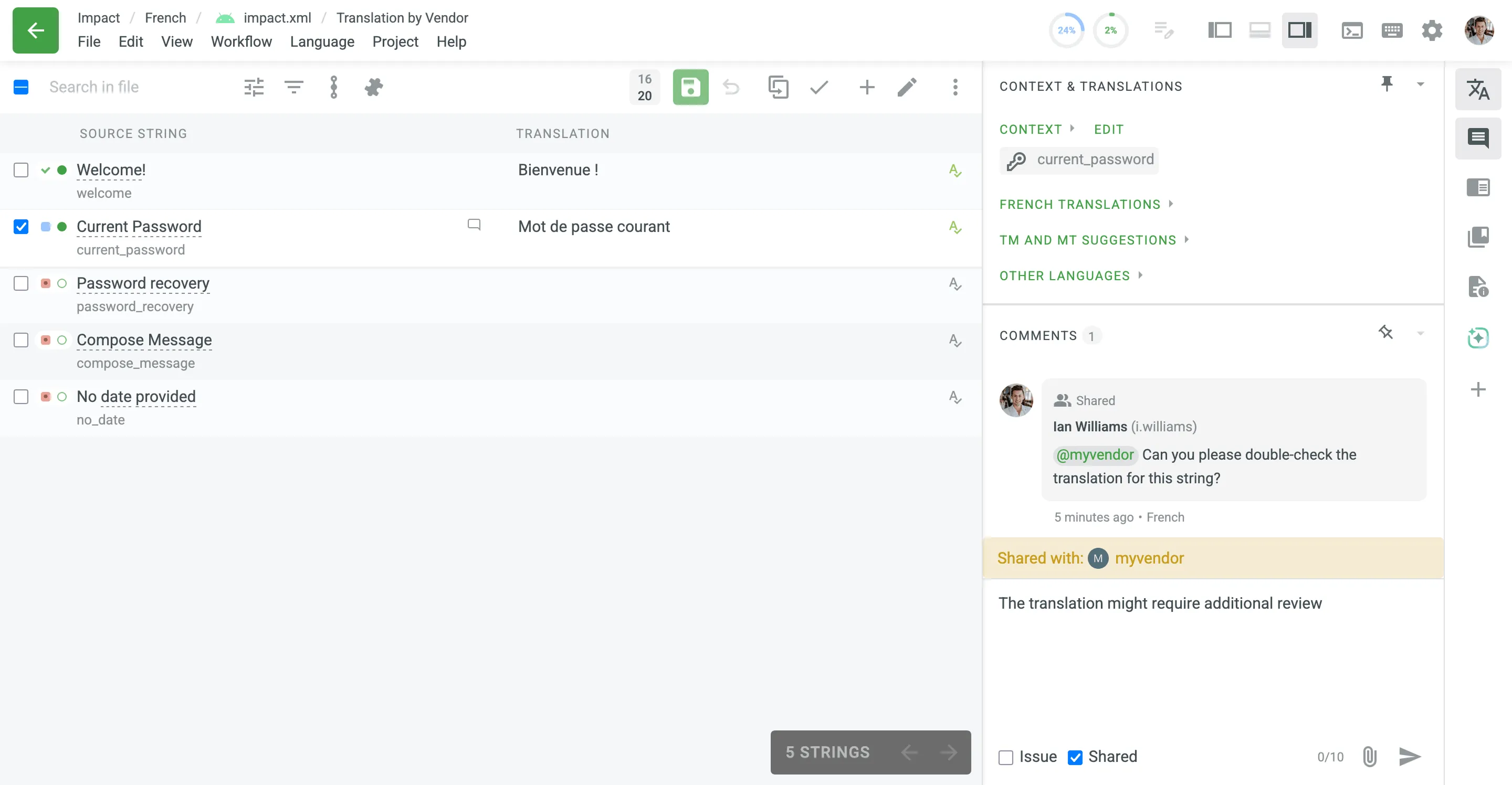
Abschnitt betitelt „Kommentare mit externen Organisationen austauschen“Wenn du mit Teams anderer Organisationen zusammenarbeitest, etwa mit Lokalisierungsdienstleistern, kannst du über gemeinsame Kommentare direkt im Editor kommunizieren.
Aktiviere vor dem Veröffentlichen das Kontrollkästchen Gemeinsam, damit alle beteiligten Organisationen den Kommentar sehen können. Es erscheint ein Hinweis mit den Organisationen, die deinen Kommentar sehen können. So bleibt die Diskussion transparent.
Alle Kommentare, sowohl private als auch gemeinsame, werden zur einfacheren Nachverfolgung in einem chronologischen Verlauf angezeigt. Gemeinsame Kommentare sind deutlich mit dem Label Gemeinsam gekennzeichnet und lassen sich so leicht von rein internen Diskussionen unterscheiden.
So stellst du sicher, dass die richtigen Personen benachrichtigt werden:
- Wenn du ein gemeinsames Problem meldest (z. B. einen Tippfehler im Quelltext), werden die Projektmanager aller beteiligten Organisationen benachrichtigt.
- Du kannst ein Team mit
@erwähnen (z. B.@YourVendorTeam), um alle Teammitglieder zu benachrichtigen. Einzelne Benutzer aus anderen Organisationen kannst du nicht mit@erwähnen, sondern nur Benutzer aus deiner eigenen Organisation. So kannst du Fragen dennoch an das zuständige Team richten.
Kommentare, die ohne aktivierte Option Gemeinsam erstellt werden, bleiben privat und sind nur für Mitglieder deiner Organisation sichtbar.
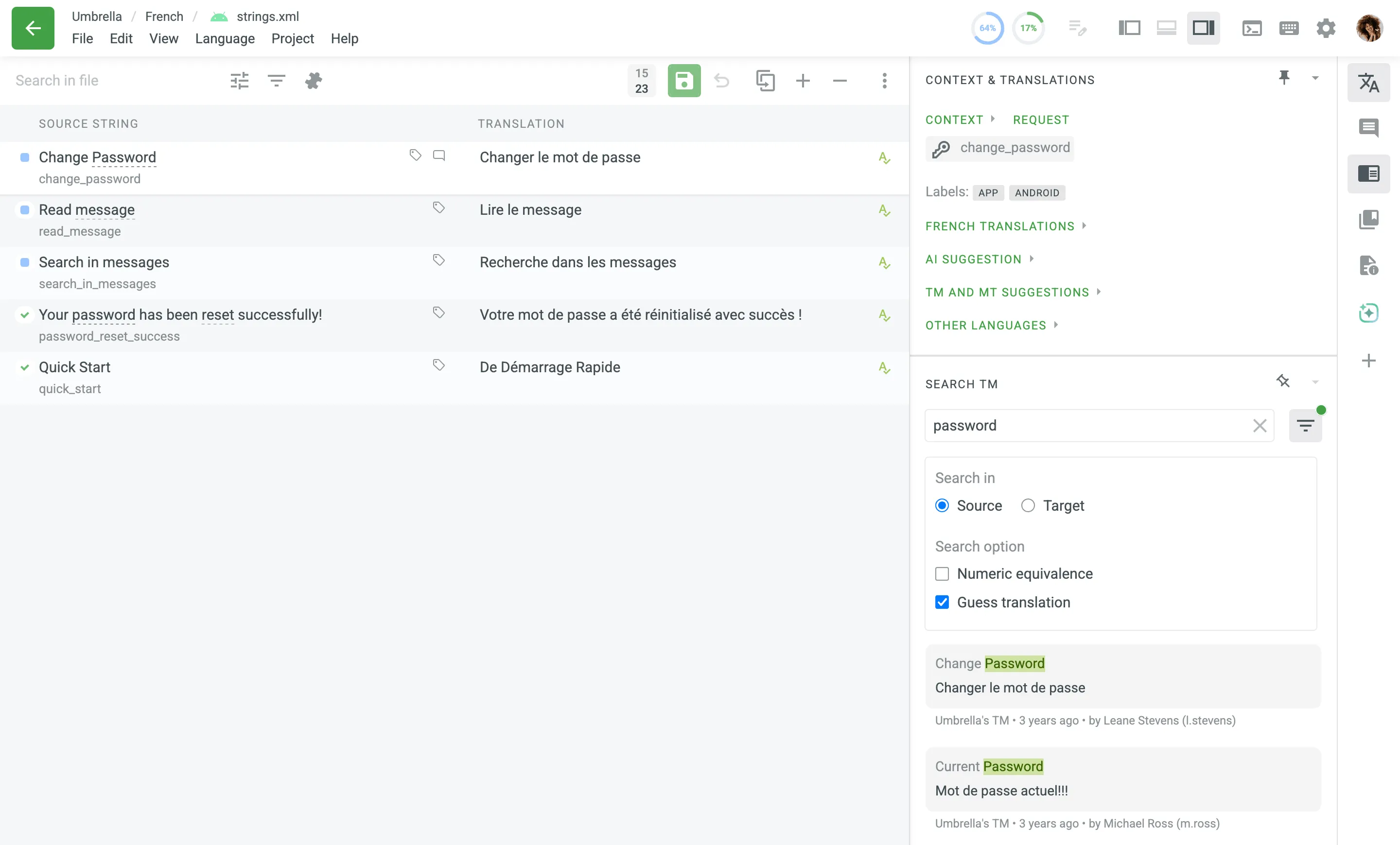
Im Bereich TM durchsuchen kannst du alle verfügbaren Übersetzungen aus dem Translation Memory durchsuchen. Dabei handelt es sich um einen Speicher für Übersetzungen, die Projektmanager in das System hochgeladen haben. Damit du schnell passende Ergebnisse findest, priorisiert die Suche die relevantesten Treffer und zeigt sie ganz oben in der Liste an.
Der Bereich „TM durchsuchen“ bietet folgende Optionen:
- Quelle – Sucht nach Übereinstimmungen in einer Quellsprache.
- Ziel – Sucht nach Übereinstimmungen in Zielsprachen.
- Übersetzung erraten – Hebt die wahrscheinliche Übersetzung einer Suchphrase hervor.
- Numerische Entsprechung – Gleicht Ziffern aus einer Suchphrase mit beliebigen anderen Ziffern ab.
Um möglichst viele Ergebnisse zu erhalten, kannst du außerdem die folgenden Platzhalter in deiner Suchphrase verwenden:
Gib ein Sternchen (*) ein, um Wörter zu finden, deren Anfang oder Ende abweichen kann.
Beispiel: any* findet any, anyway und anything.
Beispiel: *way findet way, anyway und highway.
Gib ein Pluszeichen (+) ein, um Wörter zu finden, deren Anfang oder Ende abweichen muss.
Beispiel: any+ findet anyway, anything und anywhere, aber nicht any.
Beispiel: +way findet anyway, highway und someway, aber nicht way.
Gib ein Minuszeichen (-) ein, um Wörter aus deiner Suche auszuschließen.
Beispiel: Save -as
Verwende Anführungszeichen, um nach einer exakten Wortkombination zu suchen.
Beispiel: "Save as"
Jeder TM-Vorschlag in den Suchergebnissen enthält außerdem Angaben wie den Namen des Translation Memory, das Erstellungsdatum und – falls verfügbar – den Namen der Person, die die Übersetzung ursprünglich eingereicht hat.
Im Editor kannst du TM-Vorschläge sowohl im Bereich „Automatisierte Vorschläge“ als auch in der rechten Seitenleiste über den Bereich „TM durchsuchen“ anzeigen. Manchmal enthalten TM-Vorschläge Ungenauigkeiten oder müssen aktualisiert werden.
Projektmitglieder mit Managerberechtigungen oder höher können TM-Einträge direkt im Editor bearbeiten oder löschen – sowohl im Bereich „Automatisierte Vorschläge“ als auch im Bereich „TM durchsuchen“. Dazu müssen sie nicht zur Seite „Translation Memories“ unter „Ressourcen“ oder „Projekteinstellungen“ wechseln. Dadurch lassen sich TM-Vorschläge sicher und schnell aktualisieren und die Gesamtqualität des Translation Memory verbessern.
So bearbeitest du einen TM-Vorschlag:
- Klicke im Bereich „Automatisierte Vorschläge“ auf oder im Bereich „TM durchsuchen“ auf Bearbeiten.
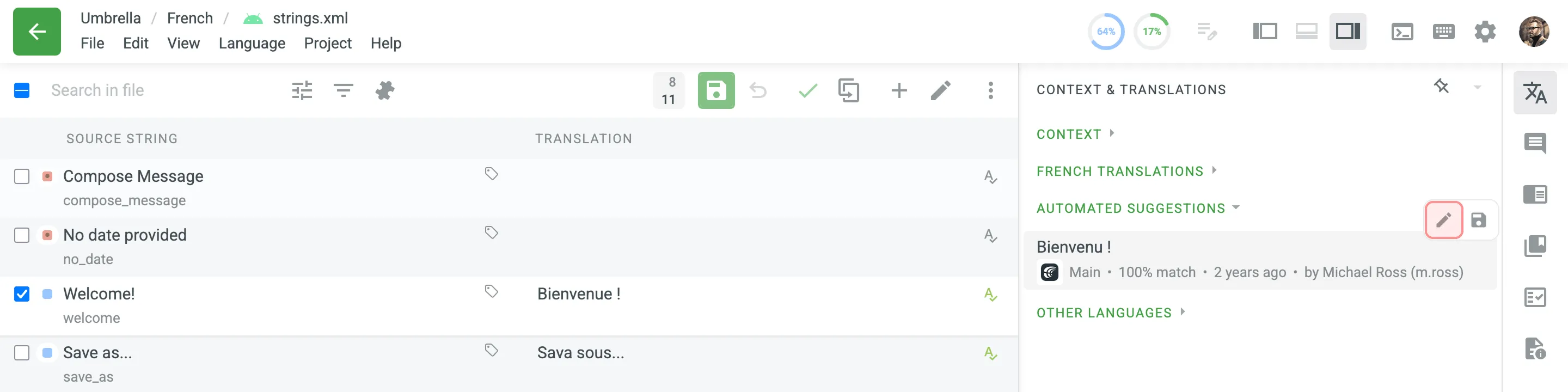
- Nimm im geöffneten Dialog die erforderlichen Änderungen an den TM-Vorschlägen für jede Sprache des TM-Segments vor oder lösche sie.
- Um versehentliche Löschungen oder unerwünschte Änderungen rückgängig zu machen, klicke neben dem TM-Vorschlag auf Rückgängig oder auf Abbrechen, um alle Änderungen vor dem Speichern zu verwerfen.
- Wenn du die gewünschten Änderungen vorgenommen hast, klicke auf Speichern, um sie zu bestätigen und auf das TM-Segment anzuwenden.
Um ein TM-Segment vollständig aus dem Translation Memory zu löschen, entferne alle TM-Einträge in sämtlichen Sprachen und klicke auf Speichern.
Unterstrichene Wörter oder Ausdrücke in Strings kennzeichnen projektspezifische Terminologie. Übersetze sie gemäß der bereitgestellten Begriffsbeschreibung. Ausführliche Erläuterungen kannst du dir anzeigen lassen, indem du den Mauszeiger über den unterstrichenen Text bewegst oder den Bereich „Terminologie“ aufrufst.
Im Bereich „Terminologie“ kannst du das Projektglossar durchsuchen (falls verfügbar) und nach bestimmten Begriffen suchen. Wenn ein Begriff nicht im Glossar enthalten ist, werden Erläuterungen aus Wikipedia als Referenz angezeigt.
Für einige Begriffe liegen bereits Übersetzungen vor, die zur einheitlichen Terminologie im gesamten Projekt beitragen. Um einen übersetzten Begriff wiederzuverwenden, klicke auf den unterstrichenen Text. Die Übersetzung wird automatisch im Übersetzungsfeld angezeigt. Alternativ kannst du den Mauszeiger über den unterstrichenen Text bewegen, dann über die benötigte Übersetzung des Begriffs in der Karte und auf Einfügen klicken. Verwende dies, wenn der Begriff mehrere Übersetzungen hat und du eine bestimmte davon auswählen möchtest.
Wenn der Begriff noch keine Übersetzung hat, öffnet ein Klick auf den unterstrichenen Text das Dialogfeld Konzept bearbeiten für Projektmitglieder, die das Glossar verwalten. Für andere Projektmitglieder wird der Abschnitt Terminologie geöffnet.
Jeder Begriff wird als Karte angezeigt. Eine eingeklappte Karte zeigt den Begriff, sein Thema und seine Übersetzungen mit ihren Status an. Klicke auf die Karte oder , um sie zu erweitern. Eine aufgeklappte Karte zeigt außerdem die Konzeptdefinition, eine Notiz, ein Bild, einen Referenzlink und alle benutzerdefinierten Felder. Für jeden Begriff werden Sprache, Wortart, Typ, Genus und Status sowie gegebenenfalls eine Beschreibung, eine Notiz, ein Referenzlink und benutzerdefinierte Felder angezeigt.
Um alle Karten gleichzeitig zu erweitern oder zu reduzieren, klicke oberhalb der Liste auf . Diese Einstellung gilt für den gesamten Abschnitt und wird gespeichert, sodass sie beim nächsten Öffnen des Editors wieder angewendet wird.
Am unteren Rand der Karte wird das Glossar angezeigt, aus dem der Begriff stammt. Projektmitglieder, die dieses Glossar verwalten, können auf den Namen klicken, um die Glossarbegriffe zu öffnen.
Projektmitglieder mit Zugriff auf das Projektglossar können die Terminologie direkt in diesem Abschnitt verwalten. Klicke neben dem Suchfeld auf , um ein Konzept hinzuzufügen. Um einen Begriff zu bearbeiten, bewege den Mauszeiger über seine Karte und klicke auf , um das Dialogfeld Konzept bearbeiten zu öffnen.
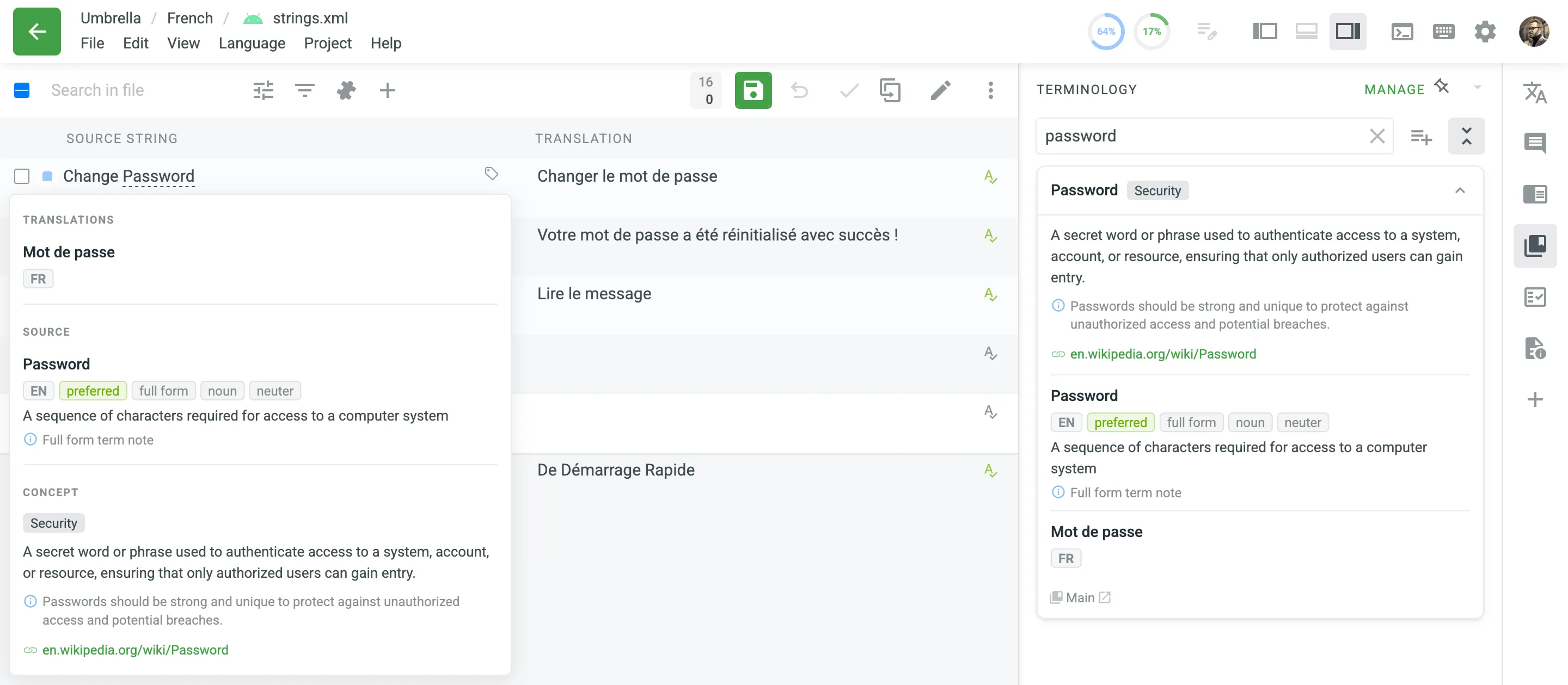
Weitere Informationen findest du unter Glossarkonzepte und -begriffe verwalten.
Im Bereich Styleguides kannst du auf die Styleguides des Projekts zugreifen. Sie enthalten spezifische Regeln und Richtlinien, an die sich Übersetzer halten sollen. Ein Styleguide kann Informationen zum Sprachstil, zur bevorzugten Terminologie, zu Formatierungsregeln und anderen wichtigen Details enthalten, die für Einheitlichkeit und Qualität aller Projektübersetzungen sorgen.
So zeigst du einen Styleguide in der Vorschau an oder lädst ihn herunter:
- Öffne den Bereich Styleguides in der rechten Seitenleiste.
- Für ein Projekt können ein oder mehrere Styleguides verfügbar sein. Klicke auf einen Styleguide unterhalb der Liste, um eine Vorschau davon anzuzeigen. Wenn nur ein Styleguide verfügbar ist, wird er automatisch geöffnet. Styleguides im Markdown-Format behalten ihre Formatierung bei. Styleguides im PDF-, DOCX- und XLSX-Format werden als PDF-Dokumente angezeigt. Klicke auf Vollbild, um sie zu öffnen, wenn du ein Mobilgerät verwendest oder dein Browser keine PDF-Dateien anzeigen kann.
- (Optional) Klicke neben dem ausgewählten Styleguide auf , um ihn im Vollbild anzuzeigen, oder auf , um ihn zur Offline-Nutzung herunterzuladen.
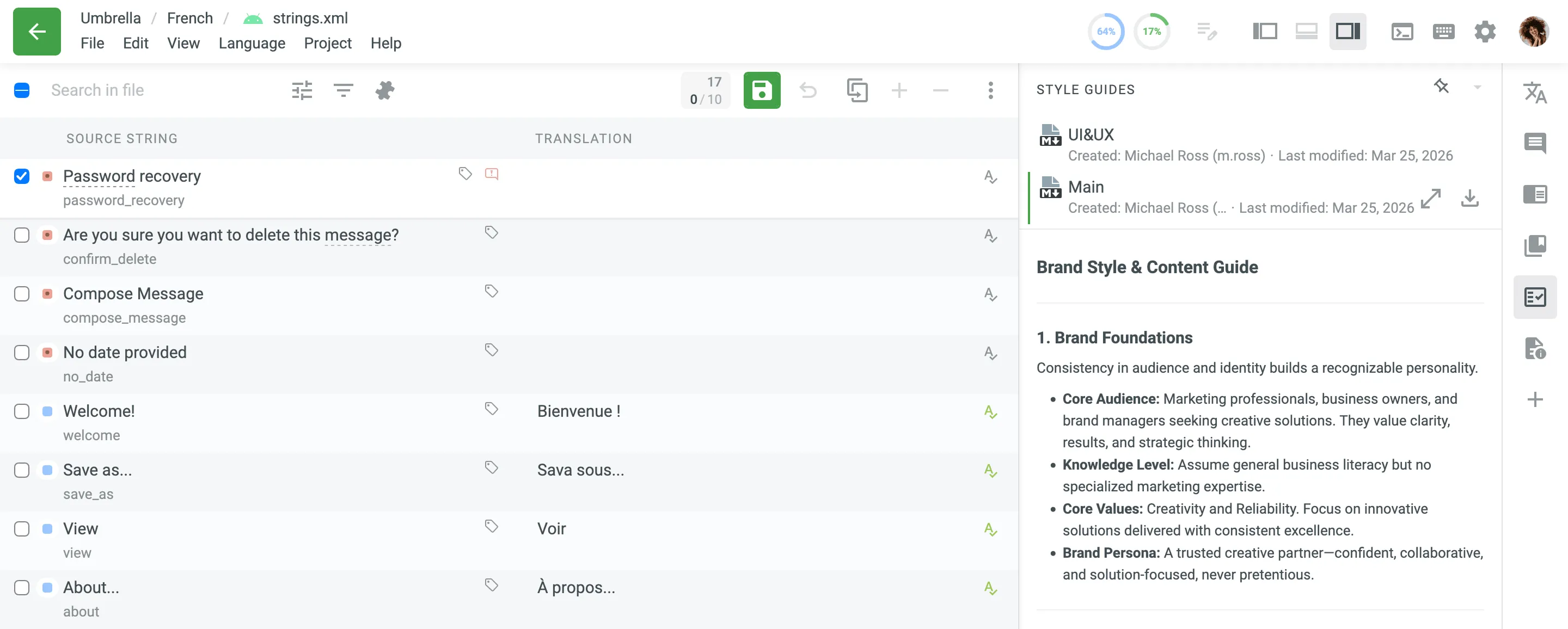
Weitere Informationen findest du unter Styleguide.
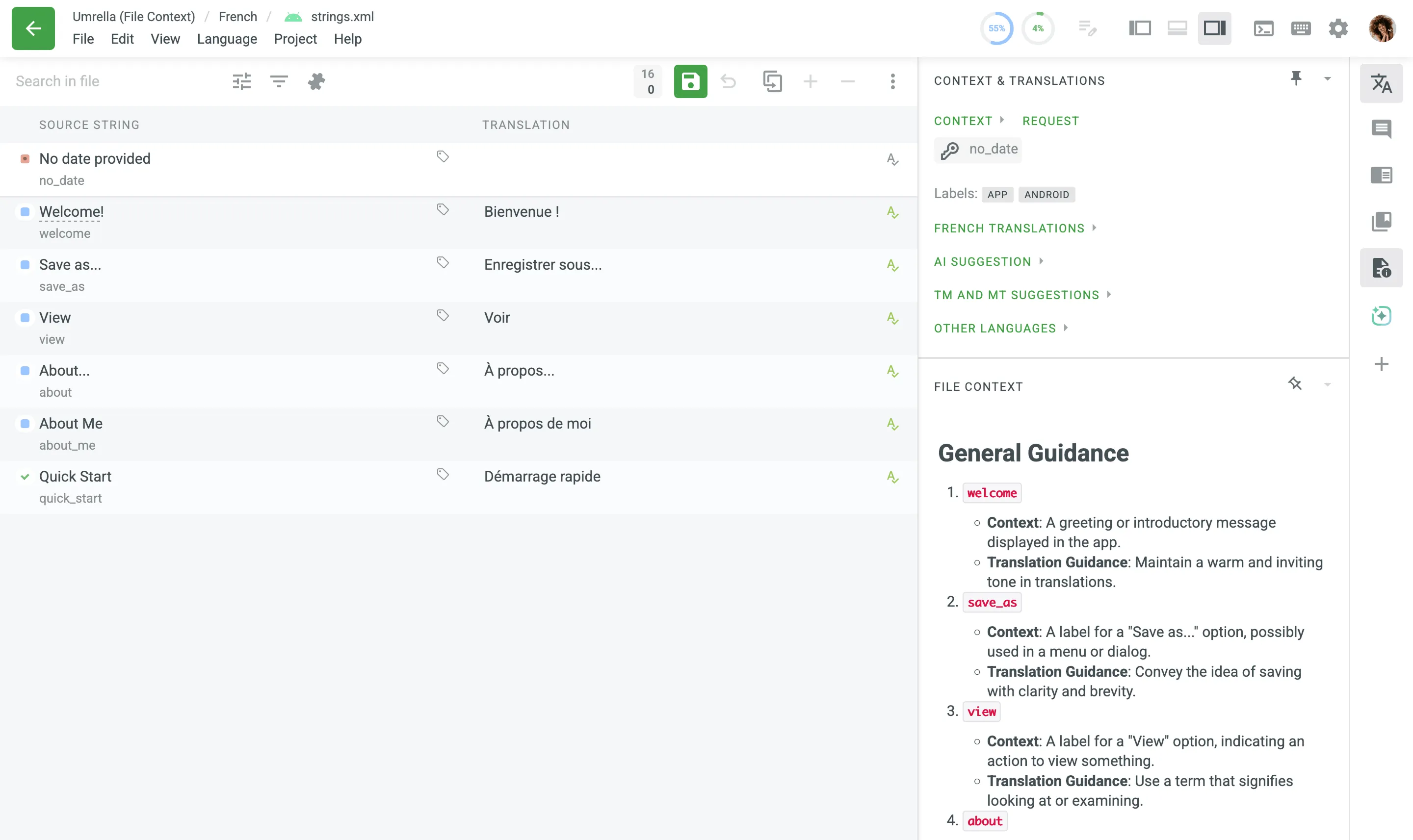
Im Bereich Dateikontext kannst du Übersetzern zusätzliche Angaben zur Verfügung stellen, damit sie wissen, wie eine bestimmte Datei übersetzt werden soll. Projektmitglieder mit Managerberechtigungen oder höher können den Dateikontext als Klartext oder Markdown hinzufügen – direkt im Editor oder über die Dateieinstellungen. Für andere Projektmitglieder ist der Dateikontext schreibgeschützt.
So fügst du im Editor einen Dateikontext hinzu:
- Klicke im Bereich „Dateikontext“ auf Dateikontext hinzufügen.
- Füge Kontextinformationen oder Anweisungen für deine Übersetzer hinzu. Du kannst dafür Klartext oder Markdown verwenden.
- (Optional) Klicke auf Vorschau, um zu sehen, wie der Text nach dem Speichern aussehen wird.
- Klicke auf Speichern.
Um den Dateikontext zu bearbeiten, klicke im entsprechenden Bereich auf den vorhandenen Text, nimm deine Änderungen vor und klicke auf Speichern.
Der Editor bietet verschiedene Ansichtsmodi für unterschiedliche Übersetzungsabläufe. Zu den verfügbaren Modi gehören Side-by-Side, Komfortmodus, Mehrsprachig und Mehrsprachig (Raster). Jeder Modus bietet ein eigenes Layout zum Anzeigen und Verwalten von Übersetzungen. Standardmäßig ist der Modus Side-by-Side aktiviert, du kannst aber jederzeit zu einem anderen Modus wechseln.
Du kannst folgendermaßen zwischen den Editormodi wechseln:
- Über das Menü „Ansicht“ – Öffne im Hauptmenü den Eintrag Ansicht und wähle den gewünschten Modus.
- Über das Symbol „Editoransicht“ – Klicke oben rechts auf das Symbol Editoransicht und wähle den gewünschten Modus aus. Das Symbol ist nur verfügbar, wenn das Horizontale Menü in den Editor-Einstellungen deaktiviert ist.
Der im Abschnitt Kernfunktionen beschriebene Side-by-Side-Modus eignet sich ideal, um mehrere Übersetzungen gleichzeitig zu verwalten. Übersetzer können mehrere Strings gleichzeitig bearbeiten oder vorhandene Übersetzungen schnell überprüfen und bewerten. Manager und Korrekturleser können in derselben Ansicht effizient die besten Übersetzungen freigeben.
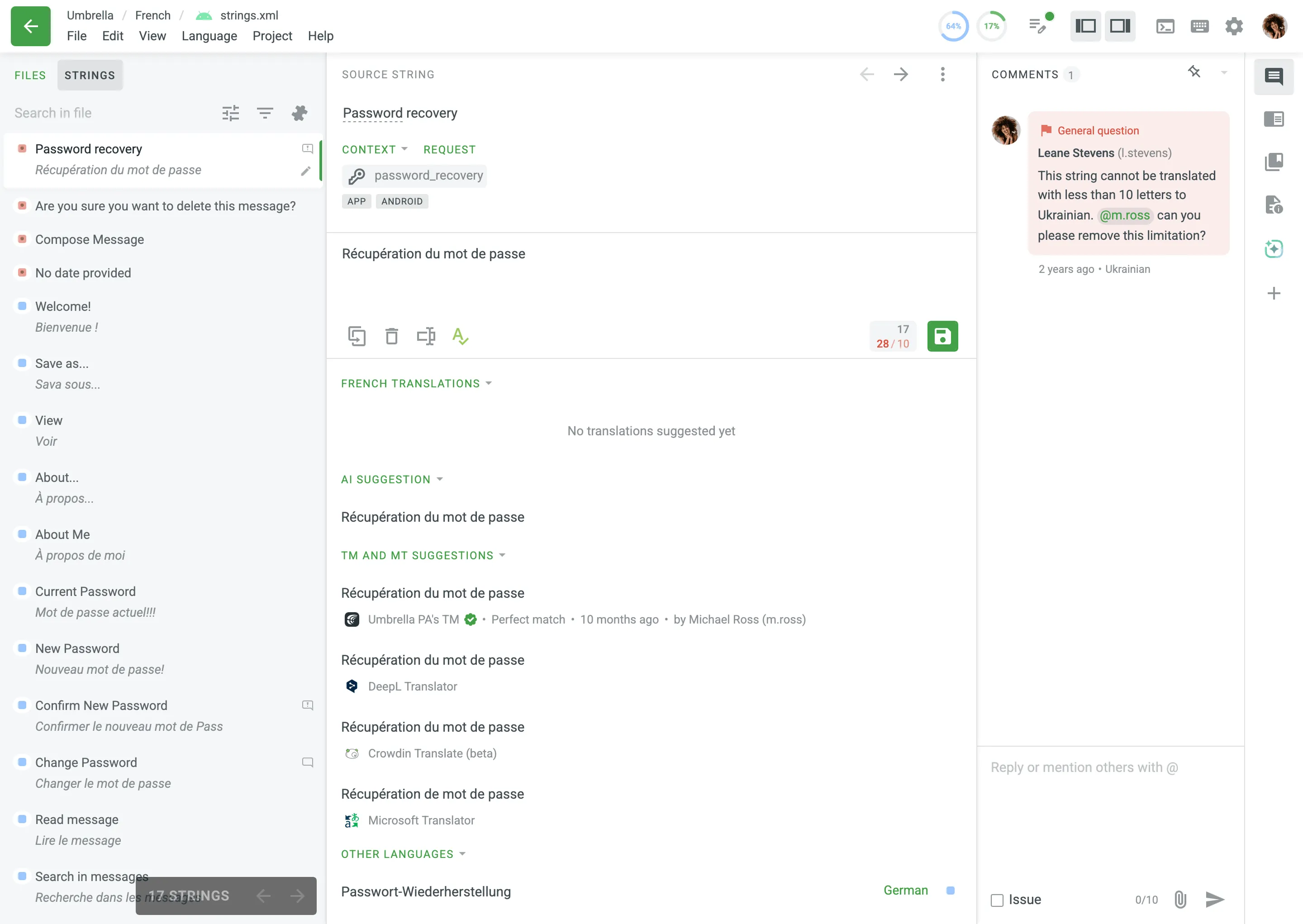
Im Komfortmodus können sich Übersetzer und Korrekturleser auf jeweils einen String konzentrieren und so präzise und ohne Ablenkungen arbeiten. Der aktive String wird besonders hervorgehoben, sodass du den Kontext und zugehörige Ressourcen leichter prüfen kannst. Dieser Modus eignet sich besonders für komplexe Übersetzungen und ausführliches Korrekturlesen, bei denen Genauigkeit und Sorgfalt entscheidend sind.
Der zentrale Arbeitsbereich zeigt oben den Quell-String und darunter den Übersetzungsbereich. Um eine Übersetzung hinzuzufügen, wähle links einen String aus. Er wird dann oben in der Mitte im Feld Quell-String angezeigt.
Der mehrsprachige Modus bietet ähnliche Funktionen wie der Side-by-Side-Modus und ermöglicht Übersetzern und Korrekturlesern, gleichzeitig mit mehreren Sprachen zu arbeiten. Du kannst beliebig viele Sprachen auswählen, mit denen du gleichzeitig arbeiten möchtest – bis hin zu allen Sprachen deines Projekts. Im rechten Bereich werden die Übersetzungen des Strings in der Sprache angezeigt, für die du gerade eine Übersetzung eingibst, oder in der zuletzt ausgewählten Sprache. Zusätzlich zeigt der Editor in diesem Modus 50 Strings pro Seite an, damit du mit weniger Seitenwechseln mehr Kontext erhältst.
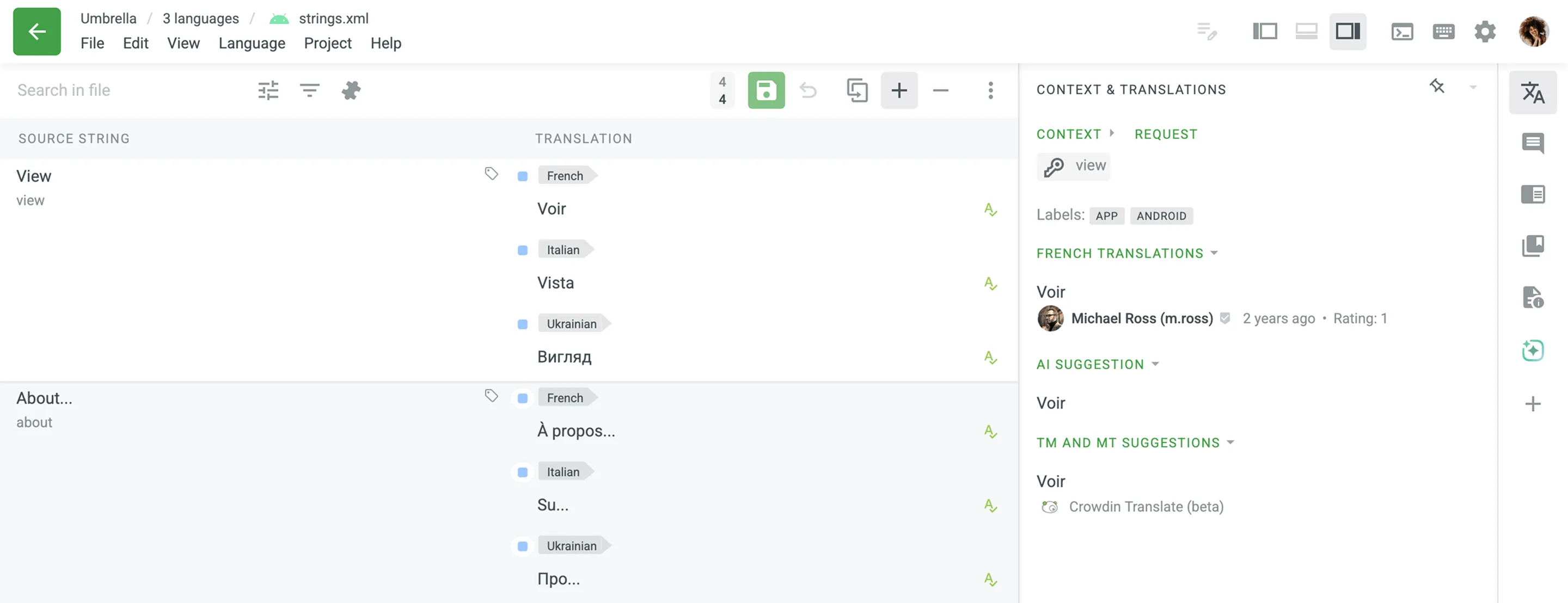
Wechsle zum mehrsprachigen Modus, wähle die gewünschten Sprachen aus und klicke auf Anwenden. Um schnell alle Projektsprachen mit einem einzigen Klick auszuwählen, verwende die Schaltfläche Alle auswählen. Um neue Sprachen hinzuzufügen oder zuvor ausgewählte zu entfernen, gehe im Hauptmenü zu Sprache, nimm die erforderlichen Änderungen an der Sprachenliste vor und klicke auf Übernehmen. Du kannst auch die Schaltfläche Auswahl aufheben verwenden, um vor einer neuen Auswahl schnell die Auswahl aller Sprachen aufzuheben.
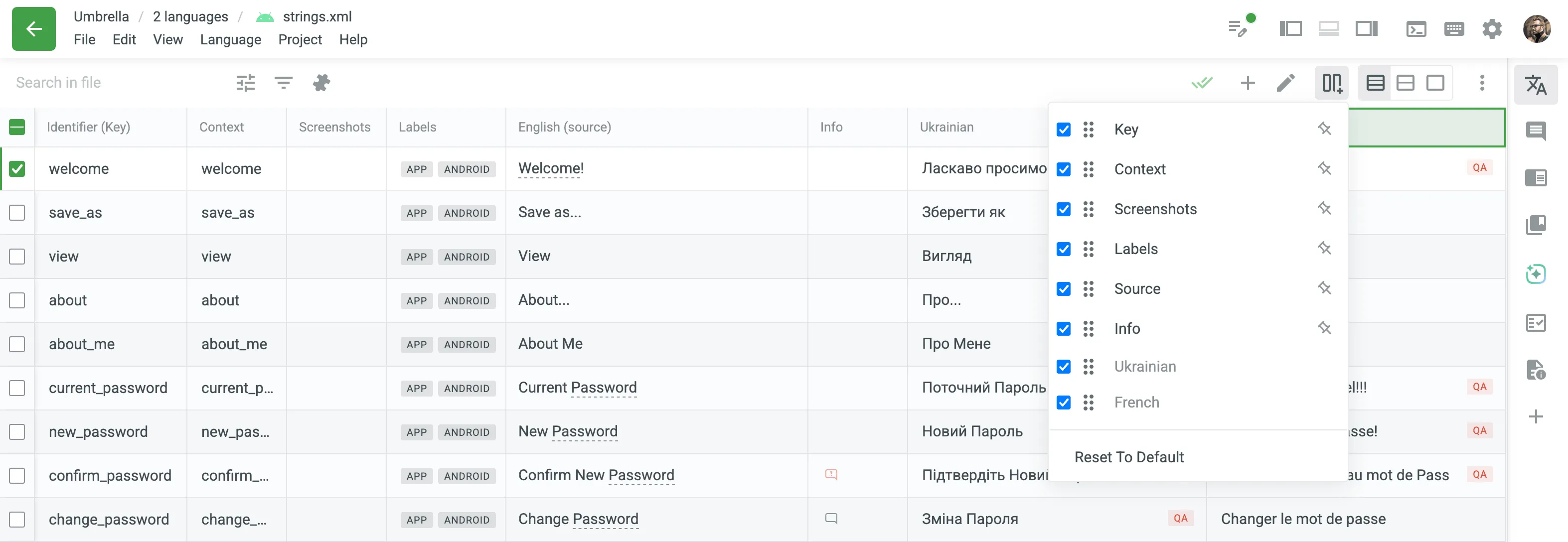
Zusätzlich zum mehrsprachigen Modus gibt es einen separaten Modus „Mehrsprachig (Raster)“. Er bietet ein tabellenähnliches Layout, in dem jede Sprache in einer eigenen Spalte angezeigt wird. So kannst du kompakt und übersichtlich mit mehreren Sprachen arbeiten. Wie im normalen Modus Mehrsprachig unterstützt dieser eine unbegrenzte Anzahl von Sprachen gleichzeitig und zeigt 50 Strings pro Seite an.
Um die Reihenfolge und Sichtbarkeit der Spalten anzupassen oder bestimmte Spalten anzuheften, klicke oben rechts auf Spalten sortieren und wähle die gewünschten Spalten aus. Du kannst das Layout auch auf die Standardspalten zurücksetzen, indem du unten in der Liste Auf Standard zurücksetzen auswählst.
Um einzelne Spalten anzuheften oder auszublenden, bewege den Mauszeiger über eine Spaltenüberschrift, sodass ein Dropdown-Pfeil angezeigt wird. Klicke auf den Pfeil und wähle entweder Spalte anheften oder Spalte ausblenden.
Mit den folgenden Funktionen kannst du das Rasterlayout anpassen und effizienter mit den Zellen arbeiten:
- Zeilengrößen – Wechsle mit den Schaltflächen oben rechts die Tabellendichte zwischen Kompakt, Mittel und Groß. So findest du die für dich angenehmste Anzeigedichte.
- Inline-Aktionsschaltflächen – Wenn du den Mauszeiger über eine Übersetzungszelle bewegst, erscheint direkt darin ein Mini-Panel mit Schnellaktionen: Speichern, Abbrechen, Genehmigen und Quelltext kopieren. So kannst du Übersetzungen effizient verwalten, ohne den Cursor in den rechten Bereich bewegen zu müssen.
- Inline-Status und QA-Prüfungen – String-Status und Ergebnisse der Qualitätssicherung (QA) werden direkt in jeder Zelle angezeigt. Wenn eine Übersetzung ein QA-Problem aufweist, wird dies durch einen QA-Hinweis neben dem Text deutlich hervorgehoben, sodass du sofort eine visuelle Rückmeldung erhältst.
Der Korrekturprozess funktioniert weitgehend wie im Side-by-Side-Modus. Beim gleichzeitigen Genehmigen oder Aufheben der Genehmigung mehrerer Strings führt das System die Aktion jedoch für alle Sprachen aus, die für den Mehrsprachig-Modus ausgewählt sind.
Filter im mehrsprachigen Modus verwenden
Abschnitt betitelt „Filter im mehrsprachigen Modus verwenden“Wenn du im mehrsprachigen Modus Filteroptionen verwendest, zeigt das System Strings an, die die ausgewählten Kriterien in mindestens einer der ausgewählten Sprachen erfüllen. Filter, die von Übersetzungen abhängen, werden verfügbar, sobald du mindestens eine Zielsprache ausgewählt hast.
Dieses Verhalten gilt für folgende Filteroptionen:
- Nicht übersetzt
- Nicht freigegeben
- Freigegeben
- QA-Probleme
- Maschinelle Übersetzungen
- Erweiterter Filter > Übersetzungen > Übersetzungen aktualisiert
- Erweiterter Filter > Strings > Übersetzungsstatus > Teilweise übersetzt (Pluralformen)
- Erweiterter Filter > Übersetzungen > Bedingungen > Übersetzung entspricht Quelltext
- Erweiterter Filter > Übersetzungen > Stimmen
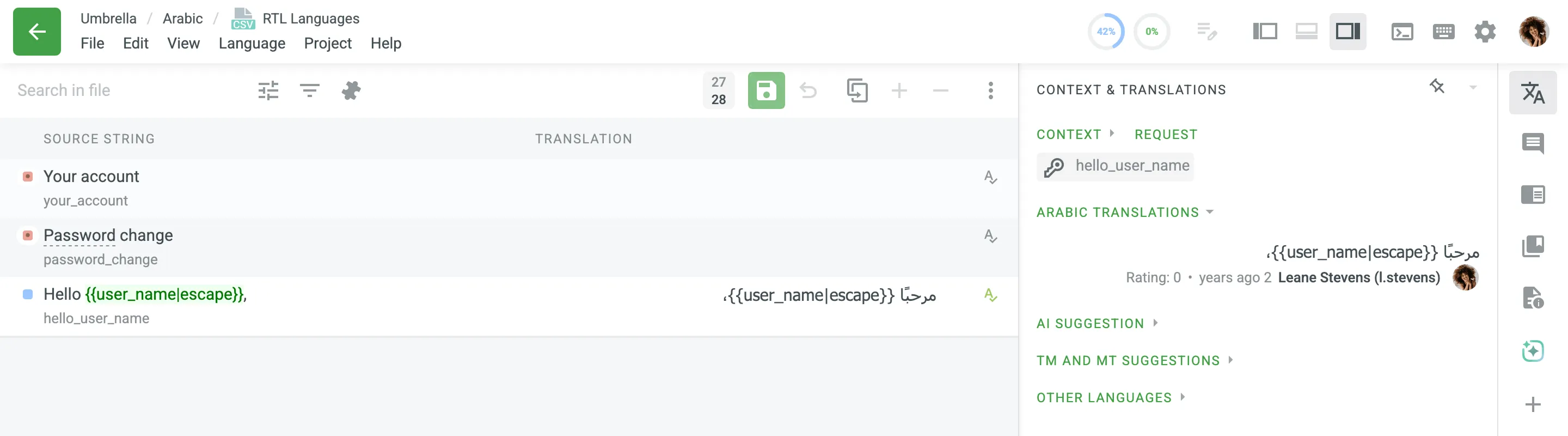
Beim Übersetzen zwischen Sprachen mit Schreibrichtung von links nach rechts (LTR) und von rechts nach links (RTL) werden einige Elemente im Übersetzungsfeld des Editors möglicherweise anders angezeigt als in der exportierten Datei.
Damit RTL-Übersetzungen in der exportierten Datei korrekt angezeigt werden, empfehlen wir folgende Vorgehensweise:
- Klicke unter dem Quelltext auf (oder verwende die Tastenkombination Alt+C).
- Übersetze die Quelltexte in die Zielsprache.
- Lasse Variablen, Tags usw. in der Übersetzung unverändert, auch wenn sie falsch aussehen. In der exportierten Datei befinden sie sich dann an den richtigen Positionen.
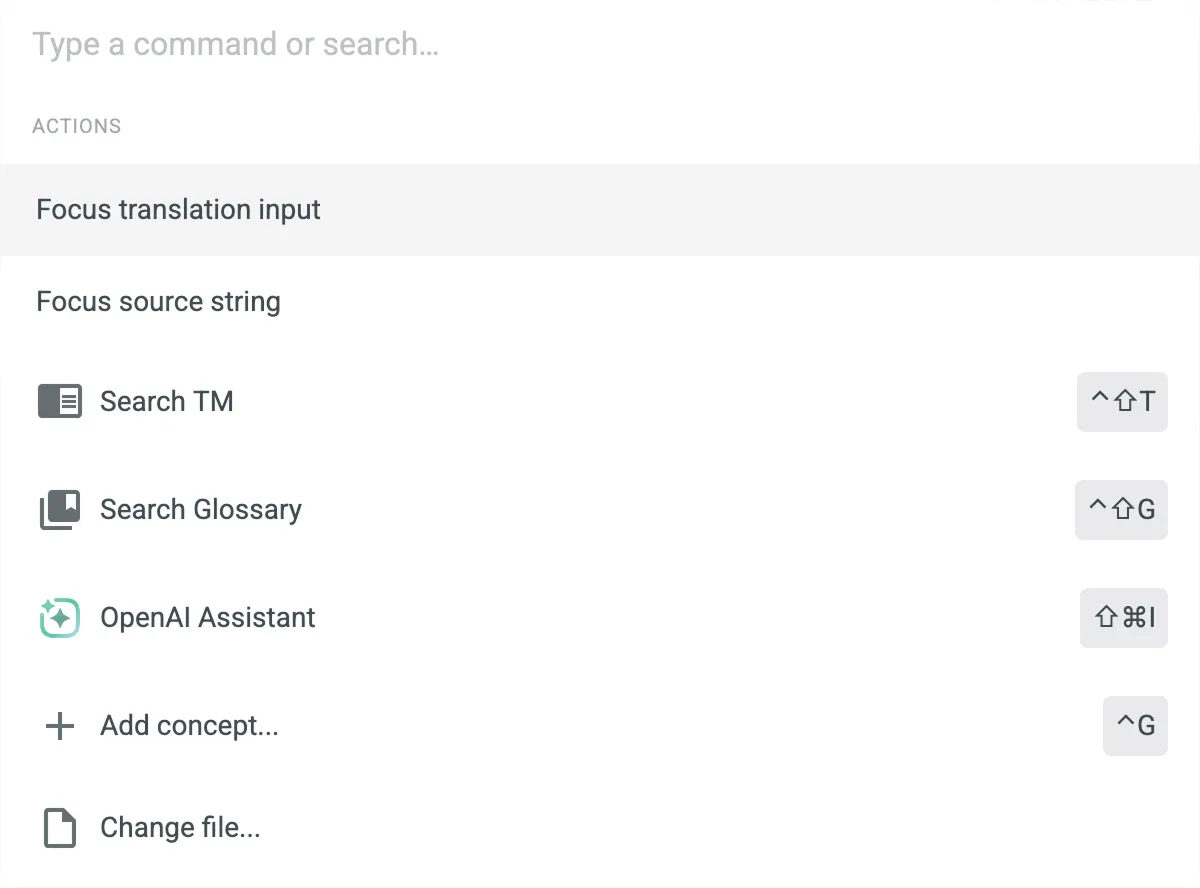
Die Befehlspalette im Editor bietet dir einen zentralen Zugriff auf verschiedene Befehle. Sie bündelt alle verfügbaren Befehle und sorgt so für eine nahtlose und intuitive Bedienung.
Um die Befehlspalette zu öffnen, klicke oben rechts auf oder wähle im Hauptmenü Hilfe > Befehlspalette öffnen aus. Alternativ kannst du Ctrl+K oder ⌘+K drücken.
Nicht gespeicherte Übersetzungen verwalten
Abschnitt betitelt „Nicht gespeicherte Übersetzungen verwalten“Wenn du Übersetzungen eingibst, aber noch nicht speicherst, erscheint neben dem Symbol Nicht gespeicherte Übersetzungen eine grüne Markierung. Wenn du den Mauszeiger über bewegst oder darauf klickst, zeigt ein Tooltip die Anzahl der nicht gespeicherten Übersetzungen an.
Diese Funktion bietet folgende Möglichkeiten:
- Die Anzahl nicht gespeicherter Übersetzungen prüfen.
- Alle nicht gespeicherten Übersetzungen mit einem Klick speichern.
- Alle Strings mit nicht gespeicherten Übersetzungen anzeigen und verwalten.
Um nicht gespeicherte Übersetzungen anzuzeigen, klicke oben rechts auf und wähle Strings anzeigen. Alternativ kannst du auf klicken und Nicht gespeicherte Übersetzungen auswählen.
Nach dem Filtern kannst du die nicht gespeicherten Übersetzungen weiter bearbeiten. Wenn sie gespeichert werden können, klicke auf Alle speichern, um die Änderungen zu übernehmen.
Um die Editor-Einstellungen zu öffnen, klicke oben rechts auf .
Die Editor-Einstellungen sind in Tabs unterteilt, die verschiedene Optionen zur individuellen Konfiguration des Editors enthalten.
- Vorschläge aus dem Translation Memory – Lege die minimale Ähnlichkeit (in Prozent) für Translation-Memory-Vorschläge fest, die unter dem Übersetzungsfeld angezeigt werden.
- Übersetzungsabgleich – Wenn aktiviert, werden Quellwörter, für die bereits Übersetzungen im Projekt vorhanden sind, mit einer gestrichelten Linie unterstrichen. Bewege den Mauszeiger über ein unterstrichenes Wort, um dessen vorherige Übersetzungen und die jeweilige Verwendungshäufigkeit anzuzeigen. Weitere Informationen findest du unter Übersetzungskonsistenz.
- Automatische Vervollständigung – Wenn diese Option aktiviert ist, wird während der Eingabe ein Pop-up mit Übersetzungsvorschlägen und automatischer Vervollständigung angezeigt.
- QA-Probleme – Wenn aktiviert, werden jedes Mal Inline-Banner mit Warnungen angezeigt, wenn du eine Übersetzung mit Ungenauigkeiten speichern willst (Abweichungen bei Zeichensetzung/Tags/Leerzeichen, fehlende Variablen usw.).
- Rechtschreibprüfung in Echtzeit – Zeigt Rechtschreibprobleme sofort während der Eingabe einer Übersetzung an. Wenn neben der Übersetzung angezeigt wird, wurden keine Rechtschreibfehler gefunden. Andernfalls siehst du ein rotes Label mit der Anzahl der gefundenen Rechtschreibfehler. Klicke darauf, um weitere Details anzuzeigen, oder klicke auf ein unterstrichenes Wort, um nur für dieses Wort Vorschläge zu sehen. Die integrierte Rechtschreibprüfung hat Vorrang vor Browsererweiterungen (z. B. Grammarly oder LanguageTool). Wenn du lieber ein Drittanbieter-Tool verwenden möchtest, deaktiviere diese Option und lade die Seite neu.
- Automatische Freigabe – Wenn diese Option aktiviert ist, werden Übersetzungen, die von Korrekturlesern oder Mitgliedern mit höheren Berechtigungen hinzugefügt wurden, automatisch freigegeben.
- Automatisch zum nächsten String wechseln – Wenn diese Option aktiviert ist, springst du nach dem Speichern einer neuen Übersetzung oder dem Freigeben einer vorhandenen Übersetzung automatisch zum nächsten String.
- Übersetzungen automatisch speichern – Wenn aktiviert, werden deine Übersetzungen automatisch gespeichert, wenn du zwischen Strings wechselst.
- Standardansicht des Editors – Lege fest, welche Ansicht beim Öffnen des Editors standardmäßig verwendet wird.
- Kompakte String-Ansicht – Wenn diese Option aktiviert ist, werden in der String-Liste nur die Anfänge längerer Strings angezeigt.
- Übersetzungsvorschau – Wenn diese Option aktiviert ist, wird für übersetzte Strings in der String-Liste eine Übersetzungsvorschau angezeigt.
- Horizontales Menü – Wenn diese Option aktiviert ist, wird das Hauptmenü oben im Editor horizontal angezeigt. Dieses Layout ist standardmäßig aktiviert. Wenn die Option deaktiviert ist, wird das Hauptmenü unter dem Symbol oben links eingeklappt.
- HTML-Tags anzeigen – Du kannst zwischen Anzeigen und Ausblenden wählen. Die Einstellung gilt für alle HTML-Tags. Wenn du Automatisch auswählst, werden Tags in HTML-, Haml-, XML-, Web-XML-, Markdown- und DOCX-Dateien ausgeblendet, in anderen Dateiformaten jedoch angezeigt. Wenn Tags ausgeblendet sind, gilt Folgendes:
wird ersetzt durch<a href="https://sample.com">Sample</a><0>Sample</0>
- Nicht druckbare Zeichen anzeigen – Wenn diese Option aktiviert ist, werden nicht druckbare Zeichen (z. B. Leerzeichen, Tabulatoren und Zeilenumbrüche) angezeigt. Sie werden sowohl in Quelltexten als auch in Übersetzungen angezeigt.
- Übersetzungsfeld hervorheben – Wenn diese Option aktiviert ist, werden Wörter mit möglichen QA-Problemen im Übersetzungsfeld unterstrichen.
- Rechten Bereich anpassen – Ermöglicht dir, das Layout des rechten Bereichs auf den Standardzustand zurückzusetzen. Anpassungen wie das Anheften von Bereichen oder das Neuordnen von Bereichen kannst du direkt im rechten Bereich vornehmen. Klicke auf Auf Standard zurücksetzen, um diese Änderungen rückgängig zu machen.
- Sprache der Benutzeroberfläche – Wähle deine bevorzugte Sprache für die Crowdin-Enterprise-Benutzeroberfläche aus. Die ausgewählte Sprache wird im Editor und in anderen Bereichen von Crowdin Enterprise verwendet.
Wähle das helle oder dunkle Design aus, oder wähle Automatisch, damit der Editor das Design anhand der Systemeinstellungen deines Geräts festlegt. Zusätzlich zu den Standarddesigns kannst du im Crowdin Store eigene Designs installieren oder ein eigenes Design erstellen.
In diesem Abschnitt findest du zusätzliche Tipps und Werkzeuge, mit denen du effizienter im Editor arbeiten kannst.
Mit Tastenkombinationen kannst du Aktionen im Editor schnell ausführen. Klicke oben rechts auf das Tastatursymbol Tastatur oder wähle im Hauptmenü Hilfe > Tastenkombinationen, um die Liste der Tastenkombinationen aufzurufen. Alternativ kannst du Ctrl+Shift+K oder Shift+⌘+K drücken. Die meisten Tastenkombinationen lassen sich an deine persönlichen Vorlieben anpassen. Klicke auf die gewünschte Tastenkombination und ändere sie über deine Tastatur.
Um Apps zu suchen und zu installieren, die den Funktionsumfang des Editors erweitern, wähle im Hauptmenü Hilfe > Erweiterungen abrufen. Dadurch öffnet sich die Seite Crowdin Store, gefiltert nach Apps, die direkt in den Editor integriert werden können. Dieselbe Auswahl erreichst du über die Schaltfläche Store unten im rechten Bereich.
Der Navigationspfad oben links im Editor zeigt deinen aktuellen Kontext im Arbeitsbereich an und ermöglicht den schnellen Zugriff auf Dateistatistiken, Aufgabeninformationen und die Projektnavigation. Das Verhalten hängt davon ab, ob das Horizontale Menü in deinen Editor-Einstellungen aktiviert ist.
Wenn das Horizontale Menü aktiviert ist (Standardeinstellung):
Der Pfad zeigt visuell an, wo du dich befindest (Projektname, Zielsprache, Dateiname oder Workflow-Schritt – letzterer nur in Projekten mit einem Workflow) und liefert beim Darüberfahren mit dem Mauszeiger weitere Informationen:
- Dateidetails: Wenn du den Mauszeiger über den Dateinamen bewegst, wird ein Popover mit dem Übersetzungs- und Genehmigungsfortschritt (Wortanzahl und Prozentangaben) für diese Datei und den Ordner, in dem sie sich befindet, geöffnet. Klicke im Popover auf den Dateinamen, um einen Link zur Datei zu kopieren, oder auf den Ordner, um den vollständigen Dateipfad zu kopieren.
- Aufgabendetails: Wenn du eine Aufgabe im Editor öffnest, wird der Aufgabentitel zusammen mit dem entsprechenden Symbol für den Aufgabentyp im Pfad angezeigt. Wenn du den Mauszeiger über den Aufgabentitel bewegst, erscheint ein Popover mit weiteren Details. Dazu gehören ein direkt anklickbarer Link zur Aufgabe (wird in einem neuen Tab geöffnet), die Zielsprache und der Aufgabentyp.
Wenn das Horizontale Menü deaktiviert ist:
Du kannst auf einzelne Elemente im Navigationspfad klicken, um die jeweiligen Dropdown-Menüs zu öffnen:
- Projekt: Klicke auf den aktuellen Projektnamen, um auf die Optionen auf Projektebene zuzugreifen.
- Sprache: Klicke auf die aktuelle Sprache, um zu einer anderen Zielsprache zu wechseln.
- Datei: Klicke auf den aktuellen Dateinamen, um das Menü Datei zu öffnen.
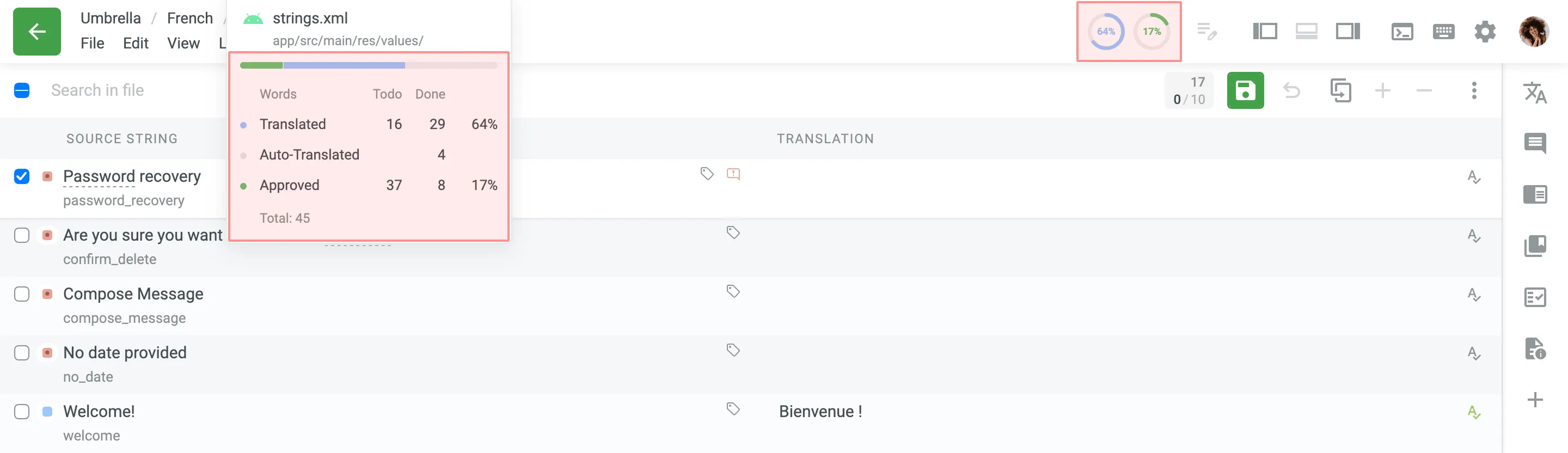
Mit den Anzeigen für Übersetzungs- und Freigabefortschritt kannst du den Fortschritt der aktuell geöffneten Datei oder des Ordners verfolgen. Sie zeigen den Anteil der übersetzten und freigegebenen Inhalte an, sodass du den aktuellen Status schnell einschätzen kannst.
Im Editor stehen zwei Arten von Fortschrittsanzeigen zur Verfügung:
- Kreisförmige Fortschrittsanzeigen – Sie befinden sich oben rechts in der Symbolleiste und zeigen den Prozentsatz der übersetzten und freigegebenen Inhalte in der Datei oder im Ordner an, an dem du gerade arbeitest.
- Detaillierte Fortschrittsübersicht – Bewege den Mauszeiger über den Dateinamen im oberen Navigationspfad, um ein Popover mit der Gesamtwortzahl, der Anzahl übersetzter, automatisch übersetzter und freigegebener Wörter sowie dem jeweiligen Fertigstellungsgrad aufzurufen. (Wenn das Horizontale Menü deaktiviert ist, findest du diese Übersicht unter Hauptmenü > Datei.)
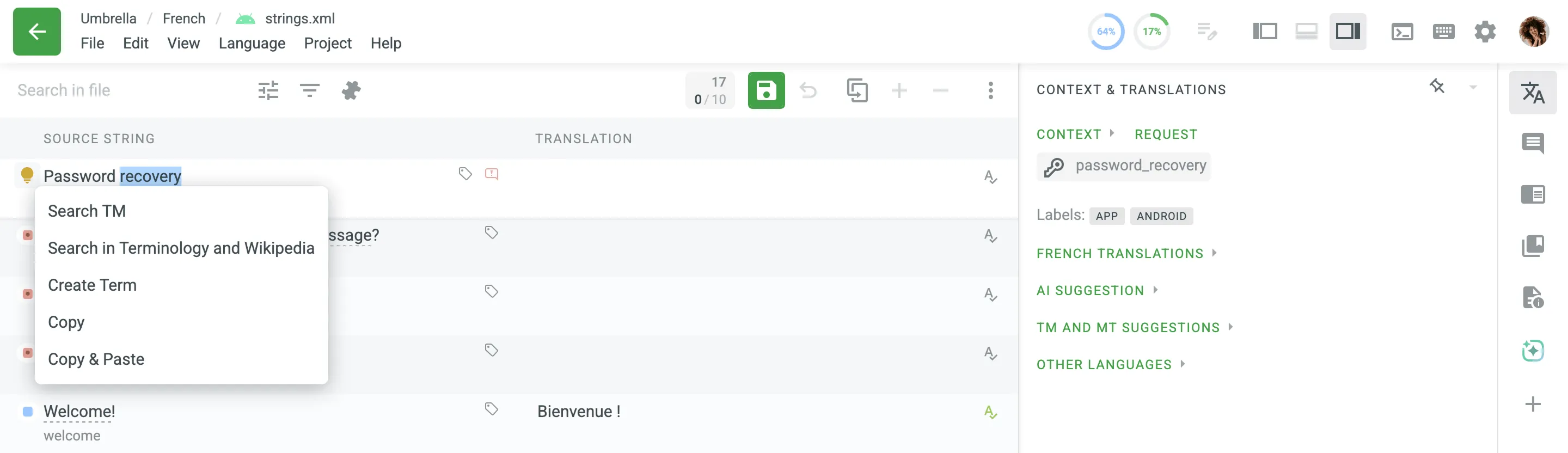
Kontextmenüoptionen für ausgewählte Wörter
Abschnitt betitelt „Kontextmenüoptionen für ausgewählte Wörter“Wenn du im Quell-String oder in der Übersetzung ein Wort oder eine Wortgruppe markierst, erscheint das Symbol . Wenn du auf das Symbol klickst, öffnet sich ein Kontextmenü mit mehreren nützlichen Optionen:
- TM durchsuchen: Suche nach Vorschlägen aus dem Übersetzungsspeicher (TM) für das ausgewählte Wort oder die ausgewählte Wortgruppe.
- Terminologie und Wikipedia durchsuchen: Suche in der Projektterminologie oder auf Wikipedia nach einer Erklärung des ausgewählten Worts oder der ausgewählten Wortgruppe.
- Begriff erstellen: Füge das ausgewählte Wort oder die ausgewählte Wortgruppe als neuen Begriff zum Projektglossar hinzu.
- Umwandeln (nur für ausgewählte Wörter in der Übersetzung verfügbar): Öffne ein Untermenü mit Optionen, um den ausgewählten Text in Klein- oder Großbuchstaben umzuwandeln.
- Schriftart (nur für ausgewählte Wörter in Übersetzungen von HTML-, JSON- und XML-Dateien verfügbar): Öffne ein Untermenü mit Optionen, um den ausgewählten Text mithilfe von Tags fett, kursiv oder unterstrichen sowie hoch- oder tiefgestellt zu formatieren.
- Kopieren: Kopiere das ausgewählte Wort oder die ausgewählte Wortgruppe in die Zwischenablage.
- Kopieren und einfügen: Kopiere das ausgewählte Wort oder die ausgewählte Wortgruppe und füge sie sofort in das Übersetzungsfeld ein.
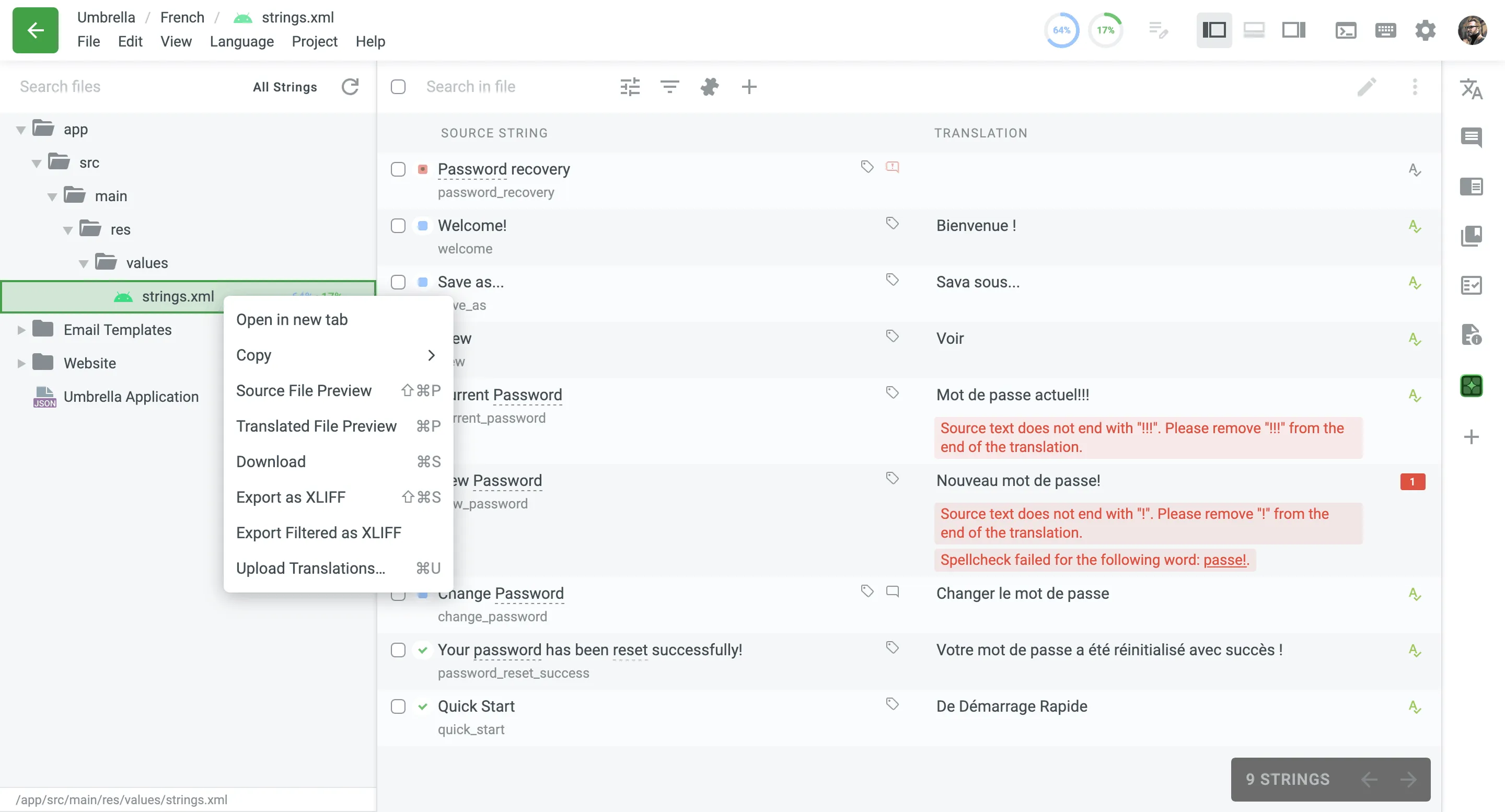
Der Editor verfügt über einen integrierten Dateibrowser in einer einklappbaren linken Seitenleiste. Damit kannst du Dateien und Ordner durchsuchen und auswählen, ohne deinen Übersetzungsarbeitsbereich zu verlassen. Dadurch wird die Arbeit flüssiger und effizienter.
Wie du den Dateibrowser verwendest, hängt vom aktuellen Editormodus ab:
- In den Modi Side-by-Side, Mehrsprachig und Mehrsprachig (Raster) – Du kannst den Dateibrowser über das Symbol oben rechts oder mit der Tastenkombination Ctrl+[ ein- und ausblenden. Alternativ kannst du den Bereich über Datei > Öffnen im Hauptmenü oder mit Ctrl+O bzw. Cmd+O öffnen.
- Im Komfortmodus kann die linke Seitenleiste zwischen den Ansichten Dateien und Strings umgeschaltet werden. Wenn du in der Ansicht Dateien ein Element auswählst, wird die Ansicht Strings automatisch aktualisiert und zeigt die zugehörigen Inhalte an.
Am unteren Rand des Dateibrowsers siehst du den Pfad des ausgewählten Elements, z. B. /app/src/main/res/values/strings.xml. Wenn mehrere Elemente ausgewählt sind, wird stattdessen dort eine Zusammenfassung deiner Auswahl angezeigt, z. B. 3 Dateien ausgewählt. Projektmitglieder mit Managerberechtigungen können auch ausgeblendete Dateien im Dateibaum ein- oder ausblenden (falls vorhanden), indem sie in der Symbolleiste des Dateibrowsers auf das Symbol Ausgeblendete Dateien klicken.
Um mit einem Element zu arbeiten, ohne es zu öffnen, klicke im Dateibrowser mit der rechten Maustaste darauf. Wenn das Element, auf das du mit der rechten Maustaste klickst, Teil deiner Auswahl ist, wird die Aktion auf alle ausgewählten Elemente angewendet. Je nach Element und deinen Berechtigungen bietet das Menü folgende Optionen:
- In neuem Tab öffnen: Öffne das Element in einem neuen Browser-Tab. Mehrere ausgewählte Elemente werden gemeinsam in einem Tab geöffnet.
- Kopieren: Öffne ein Untermenü mit Optionen zum Kopieren des Pfads, Namens oder Links des Elements.
- Quelltextvorschau und Vorschau der übersetzten Datei: Öffne die Datei in einer Dateivorschau.
- Herunterladen: Lade die Datei im ursprünglichen Format herunter.
- Als XLIFF exportieren: Lade das Element als XLIFF-Datei herunter. Ein Ordner, ein Branch oder mehrere ausgewählte Elemente werden in eine einzelne XLIFF-Datei exportiert.
- Gefilterte Ergebnisse als XLIFF exportieren: Lade nur die Zeichenfolgen, die den aktuellen Filtern und der Suche entsprechen, als XLIFF-Datei herunter.
- Übersetzungen hochladen: Lade eine Datei mit Übersetzungen für das Element hoch. Lade für einen Ordner, einen Branch oder mehrere ausgewählte Elemente eine XLIFF-Datei hoch.
Um den Pfad der im Editor geöffneten Datei zu kopieren, wähle im Hauptmenü Datei > Dateipfad kopieren (bei Projekten auf Zeichenfolgenbasis Branch > Branch-Pfad kopieren). Wenn Alle Zeichenfolgen oder mehrere Dateien geöffnet sind, wird der Pfad der Datei kopiert, die die ausgewählte Zeichenfolge enthält. Du kannst den Pfad oder einen Link zur geöffneten Datei auch mit den Befehlen Dateipfad kopieren und Dateilink kopieren in der Befehlspalette kopieren (bei Projekten auf Zeichenfolgenbasis mit Branch-Pfad kopieren und Branch-Link kopieren).
Um alle Strings im Projekt anzuzeigen, öffne den Dateibrowser und wähle oben in der Dateiliste Alle Strings aus.
Um eine Datei, an der du kürzlich gearbeitet hast, schnell zu finden und erneut zu öffnen, gehe zu Datei > Zuletzt verwendete Dateien und wähle die gewünschte Datei aus.
Vorschau von Quell- und übersetzten Dateien
Abschnitt betitelt „Vorschau von Quell- und übersetzten Dateien“Zusätzlich zur WYSIWYG-Dateivorschau, die Dateien so darstellt, wie sie gerendert aussehen würden, gibt es die Modi Quelltextvorschau und Vorschau der übersetzten Datei. Damit kannst du den Rohinhalt der Quell- und der übersetzten Datei direkt im Editor anzeigen. Diese Vorschauen geben Einblick in Struktur, Layout und Formatierung der Datei und helfen dabei, genaue Übersetzungen im richtigen Kontext sicherzustellen. Das ist besonders hilfreich, um Abweichungen oder Formatierungsprobleme zu erkennen, ohne den Editor verlassen zu müssen. Die Vorschau der übersetzten Datei ist für alle Benutzer verfügbar. Die Quelltextvorschau ist dagegen nur für Mitglieder mit Entwickler- oder Übersetzungsanfrage-Berechtigungen oder höher verfügbar.
Um eine Datei in einer dieser Ansichten zu öffnen, gehe im Hauptmenü zu Datei und wähle den gewünschten Vorschaumodus aus.
In vorgeschlagenen Übersetzungen ersetzen
Abschnitt betitelt „In vorgeschlagenen Übersetzungen ersetzen“Mit der Funktion In Übersetzungen ersetzen kannst du vorgeschlagene Übersetzungen einfach suchen und ersetzen.
So ersetzt du bereits hinzugefügte Übersetzungen durch neue:
- Wähle auf der Projektseite Dashboard die gewünschte Sprache aus.
- Klicke auf Alle Strings > Übersetzen (oder bei Projekten ohne Workflow auf Alle Strings > Zum Editor) oder wähle eine Datei zur Übersetzung aus.
- Gehe zu Bearbeiten > In Übersetzungen ersetzen.
- Gib das zu ersetzende Wort, die Wortgruppe oder den Satz sowie den Ersatztext ein. Wie bei der String-Suche kannst du die Optionen Groß-/Kleinschreibung beachten und Exakte Übereinstimmung verwenden, um die Suchergebnisse einzugrenzen.
- Wähle im Dropdown-Menü den Suchbereich aus: Datei, Alle Dateien oder Gefilterte Strings.
- Klicke auf Suchen, um eine Vorschau der Strings anzuzeigen, die ersetzt werden.
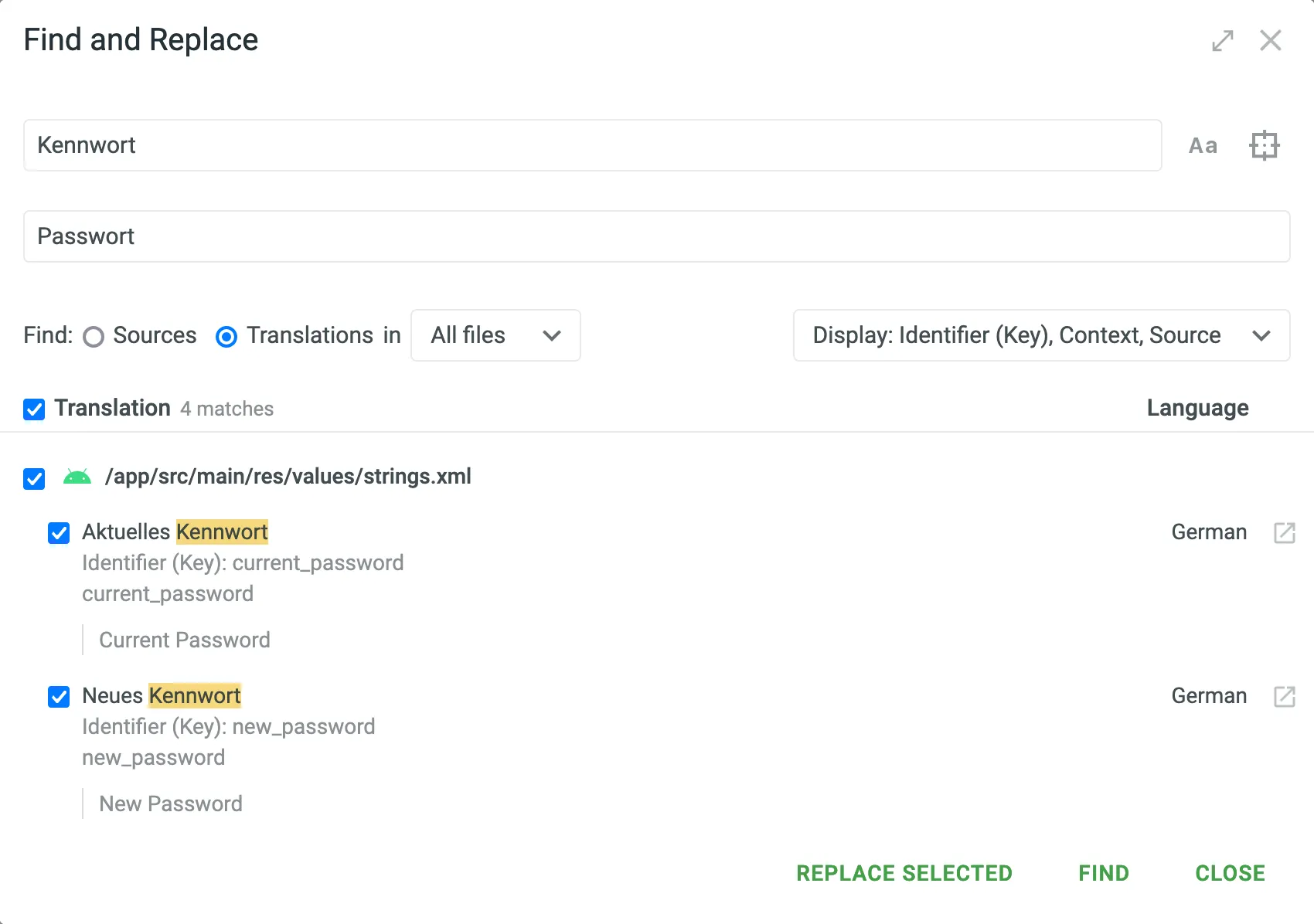
- (Optional) Klicke rechts auf das Dropdown-Menü Einstellungen und wähle aus, welche Informationen außer Übersetzungen in den Suchergebnissen angezeigt werden sollen. Du kannst zwischen Schlüssel, Kontext und Quelle wählen.
- Wähle die zu ersetzenden Übersetzungen aus und klicke zum Abschluss auf Ausgewählte ersetzen.
Übersetzer können nur ihre eigenen Übersetzungen ersetzen. Projektmitglieder mit Korrekturleser-Berechtigungen oder höher können dagegen alle vorgeschlagenen Übersetzungen ändern. Die Urheberschaft der Übersetzungen bleibt erhalten.
Projektmitglieder mit Entwicklerberechtigungen oder höher können mit der Funktion In Quelltexten ersetzen Quelltexte suchen und ersetzen.
So ersetzt du Quelltexte:
- Wähle auf der Projektseite Dashboard die gewünschte Sprache aus.
- Klicke auf Alle übersetzen oder wähle eine Datei zur Übersetzung aus.
- Gehe zu Bearbeiten > In Quelltexten ersetzen.
- Gib das zu ersetzende Wort, die Wortgruppe oder den Satz sowie den Ersatztext ein. Wie bei der String-Suche kannst du die Optionen Groß-/Kleinschreibung beachten und Exakte Übereinstimmung verwenden, um die Suchergebnisse einzugrenzen.
- Wähle im Dropdown-Menü den Suchbereich aus: Datei, Alle Dateien oder Gefilterte Strings.
- Klicke auf Suchen, um eine Vorschau der Strings anzuzeigen, die ersetzt werden.
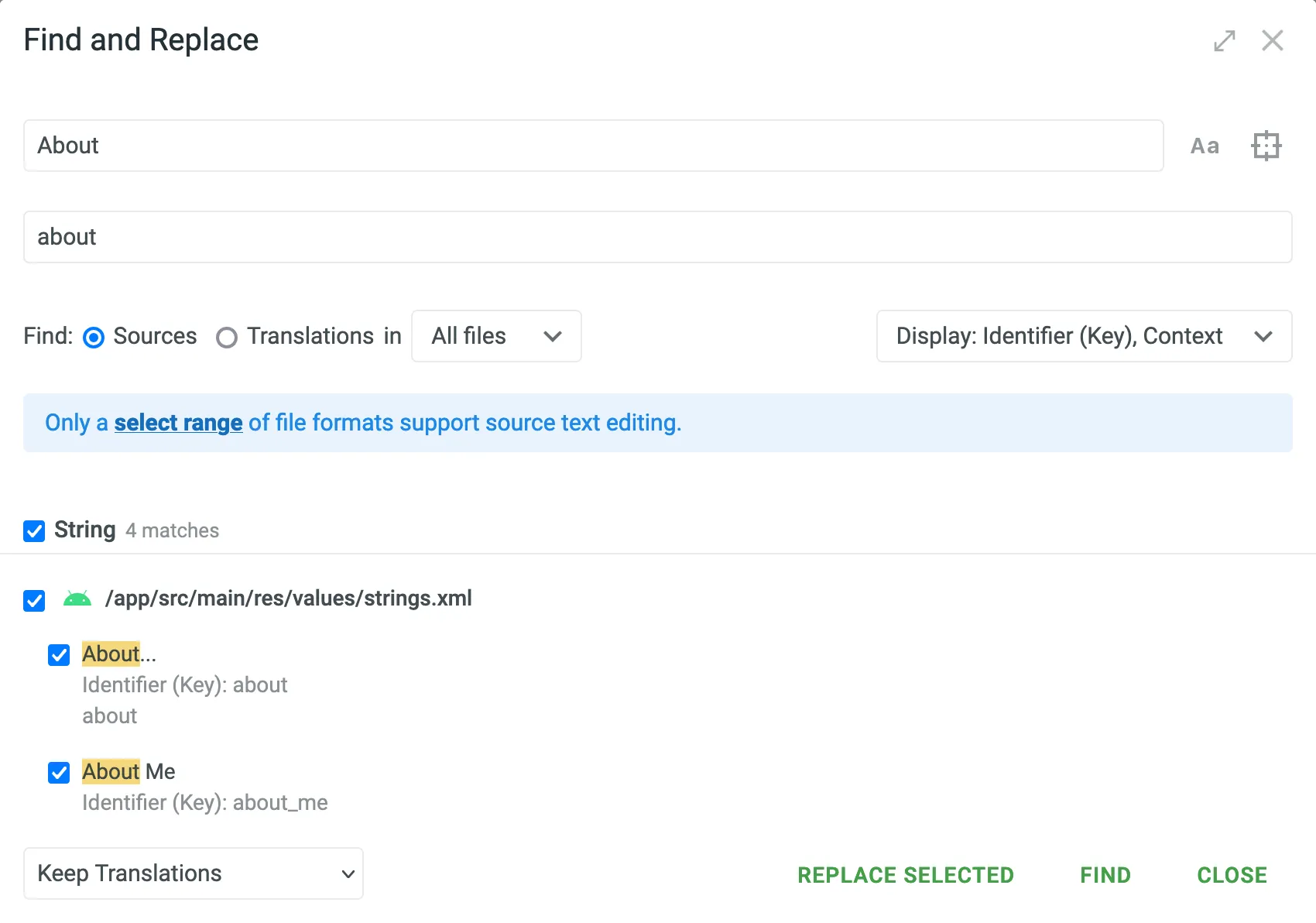
- (Optional) Klicke rechts auf das Dropdown-Menü Einstellungen und wähle aus, welche Informationen außer Strings in den Suchergebnissen angezeigt werden sollen. Du kannst zwischen Schlüssel und Kontext wählen.
- Klicke unten links auf das Dropdown-Menü und wähle aus, wie Übersetzungen der zu ersetzenden Quell-Strings behandelt werden sollen. Du kannst zwischen Übersetzungen beibehalten, Freigaben entfernen und Übersetzungen löschen wählen.
- Wähle die Quell-Strings aus, die du ersetzen möchtest, und klicke zum Abschluss auf Ausgewählte ersetzen.
Mit der Funktion Automatische Übersetzung kannst du mehrere Strings direkt im Editor mithilfe von KI, Translation Memory (TM) oder maschineller Übersetzung (MT) übersetzen. Damit hast du genaue Kontrolle über den Vorgang: Mit dem erweiterten Filter kannst du bestimmte Strings auswählen, deine Auswahl visuell überprüfen und die automatische Übersetzung gezielt auf diese Gruppe anwenden.
So verwendest du die automatische Übersetzung im Editor:
- Du kannst den Dialog für die automatische Übersetzung im Editor auf zwei Arten öffnen:
- Hauptmenü – Öffne im Hauptmenü den Eintrag Bearbeiten und wähle Automatisch übersetzen.
- String-Menü (verfügbar im Side-by-Side- und Mehrsprachig-Modus) – Klicke oben rechts auf und wähle Automatisch übersetzen.
- Konfiguriere im Dialog Strings automatisch übersetzen die folgenden Parameter:
- Automatische Übersetzung über – Wähle die gewünschte Methode (KI, Translation Memory oder maschinelle Übersetzung).
- KI-Prompt (nur bei automatischer Übersetzung mit KI) – Wähle den Prompt aus, der das Verhalten des KI-Modells steuert.
- Benutzerdefinierte Anweisung (optional) (nur bei automatischer Übersetzung mit KI) – Füge zusätzlichen Kontext oder konkrete Anweisungen hinzu, um die KI anzuleiten. Deine Eingabe wird zusammen mit dem ausgewählten Prompt verwendet.
- Übersetzungs-Engine (nur bei automatischer Übersetzung mit maschineller Übersetzung) – Wähle die gewünschte Engine für die maschinelle Übersetzung aus.
- Benachrichtige mich, wenn die automatische Übersetzung abgeschlossen ist – Du erhältst eine Benachrichtigung, wenn die automatische Übersetzung abgeschlossen ist, fehlschlägt oder abgebrochen wird. Die Benachrichtigung wird über die Kanäle übermittelt, die du in deinem Benachrichtigungseinstellungen für das Ereignis „Automatische Übersetzung“ ausgewählt hast.
- Umfang – Wähle aus, auf welche Strings die automatische Übersetzung angewendet werden soll:
- Ausgewählte Strings (nur im Side-by-Side- und Mehrsprachig-Modus) – Wendet die Übersetzung nur auf Strings an, die du im Editor manuell ausgewählt hast.
- Gefilterte Strings – Wendet die Übersetzung auf alle Strings an, die den aktuellen Filterkriterien entsprechen.
- Datei (Ausgewählte Dateien, wenn mehrere Dateien geöffnet sind; Branch bei stringbasierten Projekten) – Wendet die Übersetzung auf die Datei, die Dateien oder den Branch an, der aktuell im Editor geöffnet ist.
- Alle Dateien (Alle Branches bei stringbasierten Projekten) – Wendet die Übersetzung auf alle Strings des Projekts an, unabhängig davon, welche Datei oder welcher Branch im Editor geöffnet ist.
- Zu verarbeitende Strings – Wähle Nicht übersetzte Strings, Übersetzte Strings (neu übersetzen) oder beide Optionen aus.
- Wenn für diesen String bereits eine Übersetzung vorhanden ist – Lege fest, wie vorhandene Übersetzungen behandelt werden sollen:
- Übersetzung zusätzlich zu vorhandenen Übersetzungen hinzufügen (Standard)
- Automatisch generierte Übersetzungen ersetzen (menschliche Übersetzungen beibehalten)
- Alle vorhandenen Übersetzungen ersetzen
- Freigegebene Strings überspringen – Verhindert, dass Strings überschrieben werden, für die bereits freigegebene Übersetzungen vorliegen.
- Doppelte Übersetzungen zulassen – Fügt Übersetzungen auch dann hinzu, wenn sie bereits vorhandenen Übersetzungen entsprechen. Diese Option ist nützlich, wenn du KI-Prompts oder MT-Engines im Bericht Genauigkeit der automatischen Übersetzung vergleichst.
- Freigabestatus zurücksetzen, damit Korrekturleser erneut prüfen können – Entfernt den Freigabestatus aller ersetzten Übersetzungen, damit sie erneut überprüft und bestätigt werden können.
- Mindestübereinstimmung (nur bei automatischer Übersetzung über Translation Memory) – Wähle 100 % oder Perfekt als erforderliche Mindestübereinstimmung für TM-Treffer aus.
Weitere Informationen findest du unter TM-Übereinstimmungstypen.
- Klappe den Bereich Erweiterte Einstellungen auf, um den Vorgang der automatischen Übersetzung genauer zu konfigurieren:
- Übersetzen aus – Wähle die Sprache aus, die als Quelle für die automatische Übersetzung verwendet werden soll. Standardmäßig ist die Quellsprache des geöffneten Workflow-Schritts vorausgewählt (bei Projekten ohne Workflow die Quellsprache des Projekts). Du kannst jedoch jede andere Projektsprache auswählen. Dadurch erhältst du mehr Flexibilität und kannst die Übersetzungsqualität verbessern: Du kannst eine besser geeignete vorhandene Übersetzung verwenden (z. B. eine angepasste englische Version statt des japanischen Originals) oder direkt zwischen verwandten Sprachen übersetzen (z. B. aus dem Spanischen ins Portugiesische).
- Hinzugefügte Übersetzungen freigeben (nur bei automatischer Übersetzung über Translation Memory) – Gibt die durch die automatische Übersetzung hinzugefügten Übersetzungen automatisch frei. Folgende Optionen stehen zur Verfügung:
- Bei perfekter Übereinstimmung – Gibt nur Übersetzungen mit einer Übereinstimmung von 101 % frei.
- Bei perfekter Übereinstimmung (zuvor freigegeben) – Gibt perfekte Übereinstimmungen nur dann frei, wenn sie bereits zuvor freigegeben wurden.
- Alle (automatisch ersetzte Vorschläge überspringen) – Genehmige alles außer Übersetzungen, die durch die automatische Ersetzung verbessert wurden.
- Alle – Gibt alle hinzugefügten Übersetzungen frei.
- Klicke auf Automatisch übersetzen.
Im Side-by-Side- und Komfortmodus wird die automatische Übersetzung auf die einzelne Sprache angewendet, die aktuell im Editor ausgewählt ist. Im mehrsprachigen Modus werden die Übersetzungen auf alle ausgewählten Sprachen angewendet, da du in diesem Modus mit mehreren Sprachen gleichzeitig arbeitest.
Weitere Informationen findest du unter Mehrsprachiger Modus.
Verwende die Schaltfläche Warteschlange unten links im Dialog Strings automatisch übersetzen, um alle gestarteten Vorgänge der automatischen Übersetzung zu verfolgen und zu verwalten.
Weitere Informationen findest du unter Warteschlange für automatische Übersetzungen.
Du kannst einen benutzerdefinierten Filter für Strings erstellen, indem du auf das Symbol Strings filtern neben dem Suchfeld klickst und Erweiterter Filter auswählst. Kombiniere mehrere Filterparameter und lege eine benutzerdefinierte Sortierreihenfolge fest, um bestimmte Strings schneller zu finden.
Der Filterdialog gruppiert seine Parameter in die folgenden Abschnitte. Du kannst Parameter aus jedem dieser Abschnitte kombinieren, um deine Suche einzugrenzen:
Lege fest, wo die Suche angewendet wird und wonach sie sucht:
- Suchen in: Wähle aus, auf welchen Teil der Strings sich die Suche erstreckt. Zur Auswahl stehen Alles, Strings, Kontext, Alle Übersetzungen, Endgültige Übersetzungen und Bezeichner (Schlüssel).
- Text: Suche nach dem eingegebenen Text.
- Verbaler Ausdruck: Suche nach einem strukturellen Muster statt nach dem exakten Text.
Nach den Eigenschaften der Quellstrings filtern:
- Strings hinzugefügt: Filtere Strings, die innerhalb eines bestimmten Zeitraums in das Projekt importiert wurden.
- Strings aktualisiert: Filtere Quellstrings, die innerhalb eines bestimmten Zeitraums aktualisiert wurden.
- Labels: Alle einbeziehen / Labels: Beliebige einbeziehen: Beziehe Strings ein, die alle oder beliebige der ausgewählten Labels enthalten.
- Labels: Alle ausschließen / Labels: Beliebige ausschließen: Schließe Strings aus, die alle oder beliebige der ausgewählten Labels enthalten.
- Duplikate: Filtere Strings anhand ihres Duplikatstatus. Zu den Optionen gehören Master-Strings, Nur Duplikate, Duplikate mit gemeinsamen Übersetzungen und Duplikate mit eigenen Übersetzungen.
- String-Typ: Filtere nach String-Format. Zu den Optionen gehören Einfacher String, Pluralformen und ICU.
- Übersetzungsstatus: Filtere nach Übersetzungsstatus. Zur Auswahl stehen Nicht übersetzt, Teilweise übersetzt (Pluralformen) und Übersetzt.
- Genehmigungsstatus: Filtere Strings nach ihrem Genehmigungsstatus. Zur Auswahl stehen Übersetzt, nicht genehmigt, Teilweise genehmigt (Pluralformen) und Genehmigt.
- Anzahl der Freigaben: Filtert Strings nach der Anzahl ihrer Freigaben. Die Optionen lauten Größer als oder Kleiner als eine angegebene Zahl.
- QA-Probleme: Filtere Strings anhand von Qualitätssicherungsproblemen. Zur Auswahl stehen Ohne QA-Prüfungen, QA-Prüfung läuft, Alle Probleme oder eine bestimmte Prüfung (z. B. Tags stimmen nicht überein, Rechtschreibfehler, Zeichensetzung stimmt nicht überein).
- Kommentare: Filtere Strings nach Kommentaren oder Problemen. Zu den Optionen gehören Keine Kommentare, Kommentare vorhanden, Ungelöste Probleme, Probleme mit allgemeinen Fragen, Probleme aufgrund einer falschen aktuellen Übersetzung, Probleme wegen fehlender Kontextinformationen und Probleme aufgrund von Fehlern im Quell-String.
- Screenshots: Filtere Strings, die Screenshots haben oder keine Screenshots haben.
- Sichtbarkeit: Filtere Strings danach, ob Übersetzer sie sehen können. Die Optionen sind Sichtbar oder Ausgeblendet.
Filtere nach den Übersetzungen, die ein String bereits hat:
- Geltungsbereich: Lege fest, ob ein Filter zu jeder Übersetzung eines Strings oder nur zur endgültigen passt (der Übersetzung, die oben in der Übersetzungsliste angezeigt und beim Herunterladen verwendet wird). Zur Auswahl stehen Alle Übersetzungen und Endgültige Übersetzungen. Der Geltungsbereich gilt für Engine, Übersetzungsmethode, Stimmen, Übersetzt von, Genehmigt von, Übersetzung entspricht Quelltext und Quelltext nach der Übersetzung geändert. Die Option wird verfügbar, sobald du eine davon festlegst.
- Übersetzungen aktualisiert: Filtere Strings, bei denen innerhalb eines bestimmten Zeitraums Übersetzungen hinzugefügt oder aktualisiert wurden (einschließlich neuer Vorschläge, Genehmigungen oder Stimmen).
- Engine: Filtere Strings anhand ihrer Übersetzungsquelle. Zu den Optionen gehören Maschinelle Übersetzung (MT), Translation Memory (TM), KI und Beliebige Engine.
- Übersetzungsmethode: Filtere Strings danach, ob eine automatische Übersetzung angewendet wurde. Zu den Optionen gehören Automatische Übersetzung und Manuell.
- Stimmen: Filtere Strings nach der Nettostimmenzahl. Die Optionen lauten Größer als oder Kleiner als eine angegebene Zahl.
- Übersetzt von: Filtere nach Strings, die von einem bestimmten Projektmitglied übersetzt bzw. nicht übersetzt wurden.
- Genehmigt von: Filtere nach Strings, die von einem bestimmten Projektmitglied genehmigt bzw. nicht genehmigt wurden.
- Bedingungen: Filtere Strings nach Bedingungen, die du miteinander und mit den Statusfiltern kombinieren kannst. Zur Auswahl stehen Übersetzung entspricht Quelltext, Quelltext nach der Übersetzung geändert und Übersetzung nach der Genehmigung hinzugefügt.
Der erweiterte Filter unterstützt auch verbale Ausdrücke, die Strings anhand struktureller Muster wie der Position von Variablen, der Formatierung oder der Zeichensetzung statt anhand des exakten Textes abgleichen.
Wähle in der Gruppe Suche Verbaler Ausdruck aus, gib das Muster ein und lege unter Suchen in fest, wo danach gesucht werden soll.
Das Suchfeld in der Editor-Symbolleiste funktioniert weiter, während ein verbaler Ausdruck aktiv ist; eine Suche dort ersetzt jedoch den Ausdruck.
Um schnell nach einem einzelnen Label zu filtern, klicke auf ein beliebiges Label, das im Kontextbereich eines Strings angezeigt wird. Wenn du den Mauszeiger über ein Label bewegst, wird ein Tooltip mit dem Text Nach Label filtern: {label-name} angezeigt. Wenn du auf das Label klickst, wird sofort der Erweiterte Filter mit diesem Label und der Regel Labels: Beliebige einbeziehen angewendet. Alle anderen Filterparameter werden zurückgesetzt. Wenn du anschließend ein anderes Label anklickst, ersetzt es das vorherige im Filter.
Für komplexere Abfragen mit mehreren Labels kannst du Regeln zum Ein- oder Ausschließen von Strings festlegen:
- Labels: Alle einbeziehen / Labels: Beliebige einbeziehen: Wähle die Logik zum Einbeziehen von Labels aus und füge die Labels anschließend in das entsprechende Feld ein.
- Alle einbeziehen: Zeigt nur Strings an, denen alle ausgewählten Labels zugewiesen sind (UND-Logik).
- Beliebige einbeziehen: Zeigt Strings an, denen mindestens eines der ausgewählten Labels zugewiesen ist (ODER-Logik).
- Labels: Alle ausschließen / Labels: Beliebige ausschließen: Wähle die Logik zum Ausschließen von Labels aus und füge die Labels anschließend in das entsprechende Feld ein.
- Alle ausschließen: Schließt nur Strings aus, denen alle ausgewählten Labels zugewiesen sind (UND-Logik).
- Beliebige ausschließen: Schließt Strings aus, denen mindestens eines der ausgewählten Labels zugewiesen ist (ODER-Logik).
Kombiniere diese Regeln, um die gefilterten Ergebnisse einzugrenzen oder zu erweitern.
Hier sind einige Beispiele dafür, wie diese Logik in der Praxis funktioniert:
- Beispiel zum Einbeziehen – Um Strings zu finden, die sowohl mit
uials auch mitbuttongekennzeichnet sind, wähle Labels: Alle einbeziehen und füge beide Labels hinzu. - Beispiel zum Ausschließen – Um alle Strings auszuschließen, die entweder mit
marketingoder mitdeprecatedgekennzeichnet sind, wähle Labels: Beliebige ausschließen und füge beide Labels hinzu.
Lege die Reihenfolge der gefilterten Strings fest:
- Sortieren nach: Ordne die gefilterten Strings nach einem ausgewählten Kriterium. Verfügbare Optionen:
- Ursprüngliche Sortierreihenfolge
- Hinzugefügte Strings
- Aktualisierte Übersetzungen
- Zuletzt hinzugefügter Kommentar
- Alphabetisch (Quelltext)
- Alphabetisch (Bezeichner)
- Länge
- Stimmen
- Du kannst die Sortierreihenfolge auch auf Aufsteigend oder Absteigend festlegen.
Mit dem KI-/CroQL-Filter kannst du Strings ähnlich wie mit dem erweiterten Filter filtern. Durch die Crowdin Query Language (CroQL) bietet er jedoch mehr Flexibilität.
Im Feld CroQL mit KI generieren kannst du Abfragen in Klartext eingeben, die anschließend mithilfe von KI in einen CroQL-Ausdruck umgewandelt werden. Achte darauf, deine Abfragen klar zu strukturieren, damit du möglichst gute Ergebnisse erhältst. Du kannst beispielsweise Folgendes eingeben: Zeige Strings an, für die Übersetzungen des Benutzers “username” ins Ukrainische vorhanden sind. Nachdem du deine Abfrage eingegeben hast, drücke Enter. Die KI erstellt daraufhin den entsprechenden CroQL-Ausdruck und trägt ihn in das Feld CroQL-Ausdruck ein. Alternativ kannst du direkt einen vorbereiteten CroQL-Ausdruck in das Feld CroQL-Ausdruck eingeben.
Klicke auf Filtern, um den festgelegten Filter auf die Strings im Editor anzuwenden, oder auf Filter zurücksetzen, um die aktuellen Filtereinstellungen zu löschen.
Weitere Informationen findest du unter Crowdin Query Language (CroQL).
Im Side-by-Side- oder Mehrsprachig-Modus kannst du bestimmte Bereiche mit anheften, damit sie sichtbar bleiben, während du durch andere Teile der Oberfläche navigierst. So kannst du schnell auf angeheftete Inhalte zugreifen, ohne wichtige Informationen aus dem Blick zu verlieren.
Reihenfolge der Bereiche im rechten Panel anpassen
Abschnitt betitelt „Reihenfolge der Bereiche im rechten Panel anpassen“Um deinen Arbeitsbereich im Editor anzupassen, kannst du die Bereiche im rechten Panel (z. B. Kontext und Übersetzungen, Kommentare usw.) neu anordnen, indem du ihre Symbole ziehst.
Klicke auf das Symbol des Bereichs, den du verschieben möchtest, halte die Maustaste gedrückt, ziehe das Symbol an die neue Position und lasse die Maustaste los. Die neue Reihenfolge bleibt erhalten, während du im Editor weiterarbeitest.
Sobald einem Übersetzer oder Korrekturleser eine Aufgabe zugewiesen wurde, sind alle zugehörigen Aufgabendetails im Editor verfügbar.
Der Aufgabenname wird oben links im Navigationspfad angezeigt. Wenn du den Mauszeiger über den Aufgabennamen bewegst, wird ein Popover mit zusätzlichen Details angezeigt, darunter die Aufgaben-ID, ein direkter Link zur Aufgabe, der Aufgabenstatus, das Fälligkeitsdatum, die Zielsprache, der Aufgabentyp und die zugewiesene Person.
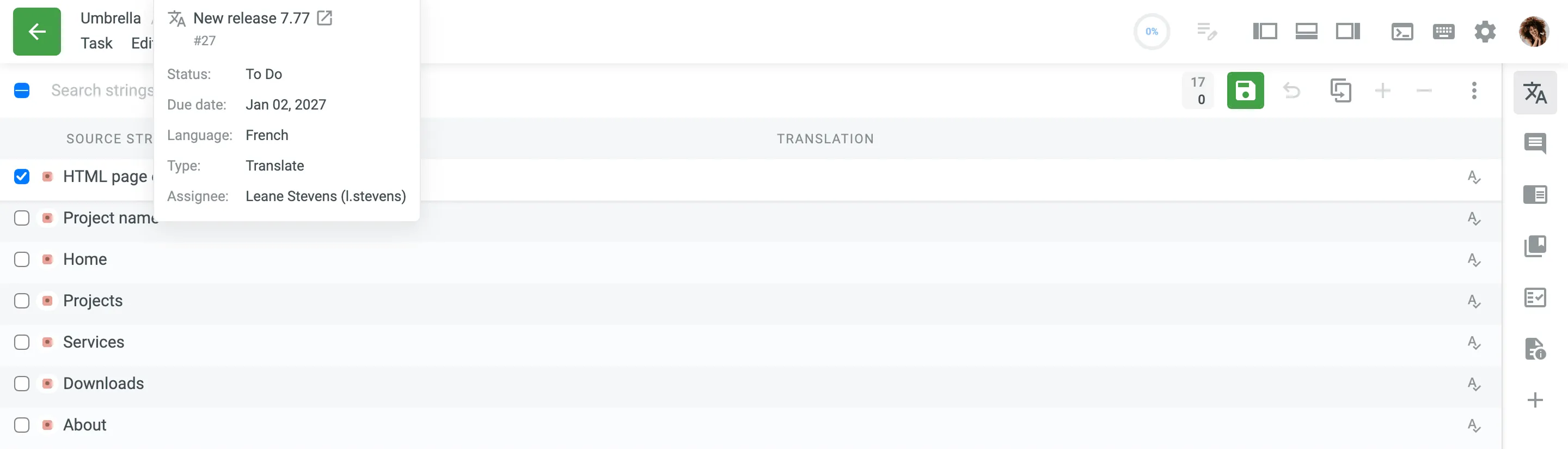
Filter und Suchvorgänge gelten jeweils nur für die aktuelle Aufgabe.
Bei der Arbeit an einer Aufgabe wird das Standardmenü Datei durch das Menü Aufgabe ersetzt. Du kannst es öffnen, indem du im Hauptmenü auf Aufgabe klickst. Je nach deinen Berechtigungen enthält es folgende Optionen:
- Optionen zur Navigation zu Dateien, Aufgaben und Zeichenfolgen: Datei öffnen… (Branch öffnen… bei Projekten auf Zeichenfolgenbasis), Aufgabe öffnen… und Alle Zeichenfolgen
- Dateioptionen: Quelltextvorschau, Vorschau der übersetzten Datei und Dateipfad kopieren (Branch-Pfad kopieren bei Projekten auf Zeichenfolgenbasis)
- Optionen für den Aufgabenstatus: Zu erledigen, In Bearbeitung und Erledigt
- Optionen zum Exportieren und Hochladen von Übersetzungen für die jeweilige Aufgabe: Als XLIFF exportieren, Gefilterte Ergebnisse als XLIFF exportieren und Übersetzungen hochladen…
- Zeichenfolgen des Projekts: Verlasse die Aufgabe und zeige alle Zeichenfolgen des Projekts an. Wenn nur eine Datei geöffnet ist, heißt die Option Zeichenfolgen der Datei und zeigt alle Zeichenfolgen dieser Datei an. Bei Projekten auf Zeichenfolgenbasis heißt die Option Zeichenfolgen des Branches und zeigt alle Zeichenfolgen des Branches an.
- Editor schließen: Schließe den Editor und wechsle zum Bereich Aufgaben des Projekts.
Um den Status der Aufgabe zu ändern, an der du gerade arbeitest, öffne das Menü Aufgabe und wähle unter Status die Option Zu erledigen, In Bearbeitung oder Erledigt. Dieselben Optionen sind auch in der Befehlspalette verfügbar, z. B. Aufgabenstatus festlegen: Erledigt.
Die Optionen unter Status werden für Aufgaben vom Typ Von eigenen Übersetzern übersetzen lassen und Von eigenen Korrekturlesern Korrektur lesen lassen angezeigt, wenn sie den Status „Zu erledigen“, „In Bearbeitung“ oder „Erledigt“ haben. Sie stehen denselben Mitgliedern zur Verfügung, die den Aufgabenstatus im Bereich Aufgaben des Projekts ändern können. Bei geschlossenen Aufgaben werden die Optionen unter Status nicht angezeigt. Um den Status einer geschlossenen Aufgabe zu ändern, öffne sie erneut im Bereich Aufgaben.
Weitere Informationen findest du unter Aufgabenstatus ändern.
Um eine andere Aufgabe im selben Projekt zu öffnen, wähle im Hauptmenü Aufgabe > Aufgabe öffnen…. Wenn du gerade an keiner Aufgabe arbeitest, findest du diese Option im Menü Datei (bei Projekten auf Zeichenfolgenbasis im Menü Branch). Alternativ kannst du Ctrl+Shift+O oder Shift+⌘+O drücken oder in der Befehlspalette Aufgabe öffnen… auswählen.
Im Dialog Aufgabe öffnen werden die aktiven Aufgaben des aktuellen Projekts aufgeführt (Zu erledigen und In Bearbeitung). Organisationsadministratoren, der Projekteigentümer und Manager des Projekts oder der zugehörigen Gruppe sehen alle Aufgaben. Andere Mitglieder sehen nur die ihnen zugewiesenen Aufgaben. Du kannst die Liste nach Aufgaben-ID, Titel oder Beschreibung durchsuchen. Wähle eine Aufgabe aus, um sie im Editor zu öffnen. Um zum Bereich Aufgaben des Projekts zu wechseln, klicke unten im Dialogfeld auf Alle Aufgaben. Der Bereich Aufgaben wird in einem neuen Tab geöffnet.